BuildCores: 3D Part Picker PC
4.9ช็อปปิ้งอัปเดตเมื่อ 20 ตุลาคม 2569

ภาพหน้าจอ
 วิเคราะห์โดย Mobexer
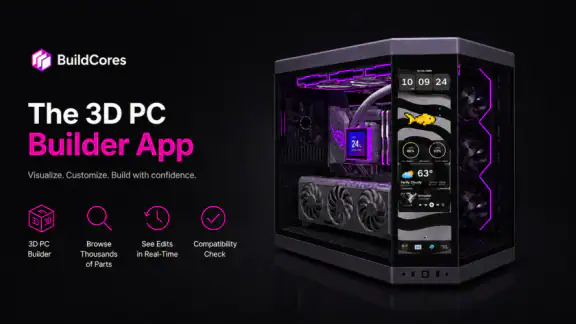
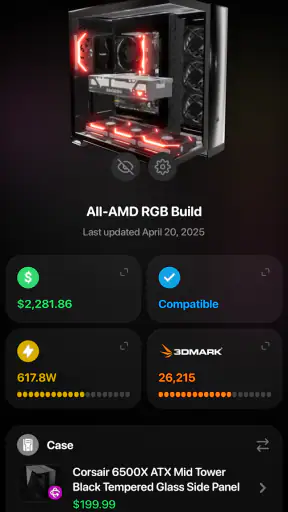
ถ้าคุณกำลังคิดจะประกอบพีซีเครื่องแรก แต่ยังไม่แน่ใจว่าชิ้นส่วนแต่ละอย่างจะเข้ากันได้หรือไม่ BuildCores: 3D Part Picker PC เป็นแอปที่ช่วยให้การเริ่มต้นดูเป็นรูปธรรมขึ้นกว่าการเปิดหน้าร้านหลายแท็บแล้วพยายามจินตนาการเอง จุดเด่นของมันคือการเลือกชิ้นส่วนในรูปแบบสามมิติ พร้อมจำลองการประกอบและตรวจสอบความเข้ากันได้ ทำให้ผมมองเห็นภาพรวมของเครื่องก่อนตัดสินใจซื้อจริง
แอปนี้อยู่ในหมวดช็อปปิ้ง แต่ประสบการณ์ใช้งานใกล้เคียงเครื่องมือวางแผนมากกว่าร้านค้าออนไลน์ทั่วไป พัฒนาโดย BuildCores และเปิดให้ดาวน์โหลดฟรี แม้จะมีการซื้อภายในแอปอยู่ที่ประมาณสองร้อยถึงห้าร้อยบาทต่อรายการ สำหรับคนที่เพิ่งเริ่มประกอบคอมพิวเตอร์ ความคุ้มค่าของมันไม่ได้อยู่แค่การเลือกของ แต่คือการลดความสับสนระหว่างชิ้นส่วนที่หน้าตาคล้ายกันและคำศัพท์ที่ยังไม่คุ้น
เครื่องมือวางแผนที่เริ่มจากภาพรวม
สิ่งที่ทำให้แนวทางนี้น่าสนใจคือการมองชุดประกอบเป็นองค์ประกอบที่เชื่อมโยงกัน แทนการแยกดูสินค้าทีละหน้า ถ้าคุณกำลังคุยกับคนในบ้านเรื่องงบ หรืออยากอธิบายให้เพื่อนฟังว่าทำไมเลือกชิ้นส่วนชุดหนึ่ง ภาพรวมแบบจำลองช่วยให้บทสนทนามีจุดอ้างอิงที่ชัดเจนขึ้น อย่างไรก็ดี ผมมองภาพนั้นเป็นเครื่องมือสื่อสารและวางแผน ไม่ใช่ใบรับรองว่าทุกตัวเลือกเหมาะกับทุกสถานการณ์
ตัวอย่างเช่น ก่อนตัดสินใจว่าจะเผื่องบให้ส่วนใด คุณอาจสร้างชุดพื้นฐานไว้ก่อน แล้วทดลองเปลี่ยนเพียงชิ้นเดียวเพื่อดูว่าทิศทางของชุดเปลี่ยนอย่างไร หากมีคนอื่นช่วยเลือกด้วย การคุยบนชุดเดียวกันยังช่วยป้องกันการสับสนระหว่างรายการที่ชื่อคล้ายกันได้ดี เคล็ดลับนี้ใช้ได้แม้ยังไม่ได้ตัดสินใจซื้อ เพราะจุดหมายคือทำให้รู้ว่าควรตรวจอะไรต่อ ไม่ใช่รีบปิดการตัดสินใจให้เร็วที่สุด
สิ่งที่ควรคาดหวังก่อนเริ่มใช้งาน
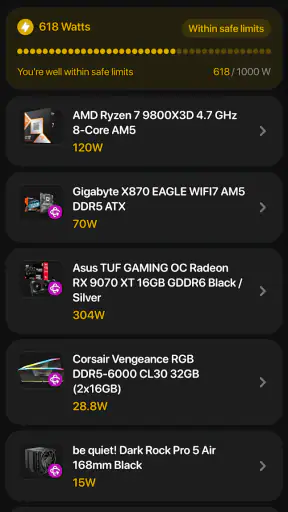
เมื่อเปิดแอปครั้งแรก ผมแนะนำให้มองมันเป็นโต๊ะทดลองสำหรับจัดชุดพีซี ไม่ใช่เครื่องมือที่จะตัดสินใจแทนเราทุกเรื่อง การจำลองแบบสามมิติช่วยให้เห็นตำแหน่งและสัดส่วนของชิ้นส่วนได้ชัดขึ้น ส่วนระบบตรวจสอบความเข้ากันได้มีประโยชน์ตรงการเตือนจุดที่ควรกลับไปตรวจสอบก่อนซื้อ แต่สุดท้ายผู้ใช้ยังต้องคิดเรื่องงบประมาณ ลักษณะงาน และความต้องการใช้งานจริงด้วยตัวเอง
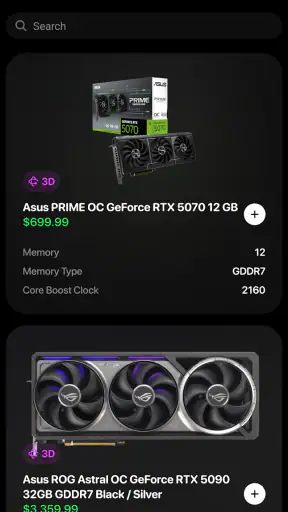
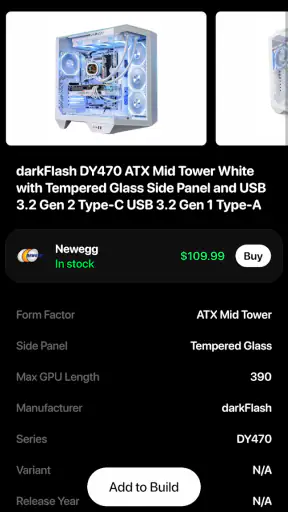
หน้าตาของการเลือกชิ้นส่วนแบบสามมิติทำให้แอปนี้ต่างจากการค้นหาสินค้าตามร้านค้าออนไลน์ทั่วไป ร้านค้ามักแสดงข้อมูลเป็นรายการสินค้า ภาพถ่าย และสเปก ขณะที่ BuildCores ทำให้การประกอบเป็นลำดับทางสายตา คุณจึงเริ่มจากภาพของเครื่องที่อยากได้ แล้วค่อยเติมส่วนประกอบเข้าไปทีละชิ้น วิธีนี้เหมาะกับคนที่รู้ว่าต้องการพีซีลักษณะไหน แต่ยังไม่รู้ว่าจะเริ่มจับคู่ชิ้นส่วนอย่างไร
อย่างไรก็ตาม ผมไม่อยากให้คาดหวังว่าแอปจะทำให้การประกอบจริงกลายเป็นเรื่องอัตโนมัติทั้งหมด การจำลองช่วยเรื่องการวางแผนและการตรวจความสัมพันธ์ของชิ้นส่วน แต่การติดตั้งเครื่องจริงยังต้องอาศัยความระมัดระวัง โดยเฉพาะสายไฟ การจัดวางภายในเคส และขั้นตอนที่เกี่ยวข้องกับการเปิดใช้งานครั้งแรก แอปจึงเหมาะที่สุดในช่วงก่อนซื้อและก่อนลงมือประกอบ มากกว่าจะใช้แทนคู่มือฮาร์ดแวร์ทุกชนิด
ข่าวล่าสุดจากห้องข่าว

Canva ชุมชนแม่แบบที่ช่วยให้งานเดินหน้า แต่ทำให้งานคล้ายกันได้ง่าย

ผู้เล่น Tic Tac Toe 2: เกม XO กับความท้าทายบนมือถือ

Uber - เรียกรถ เมื่อแผนพัง แอปพาผู้ใช้กลับมาคุมสถานการณ์ได้แค่ไหน

ทำไม Candy Crush Soda Saga ยังคงดึงดูดผู้เล่นได้อย่างต่อเนื่อง

พิกัดแผนที่ - พิกัดGPS: นำทางยุคใหม่ที่เชื่อมต่อทั่วโลก

Bigo Live: พลิกโฉมโซเชียลมีเดียไทยด้วยการสตรีมแบบโต้ตอบ
ตัวแอปเหมาะกับผู้ใช้ที่อยากเห็นภาพก่อนจ่ายเงิน คนที่กำลังเปรียบเทียบชุดประกอบหลายแนวทาง หรือผู้ที่อยากเรียนรู้ว่าชิ้นส่วนหนึ่งชิ้นส่งผลต่อส่วนอื่นอย่างไร แต่ถ้าคุณต้องการเพียงค้นหาราคาถูกที่สุด สั่งซื้อให้เร็วที่สุด หรือดูสต็อกแบบละเอียดจากร้านใดร้านหนึ่งโดยตรง ร้านค้าออนไลน์เฉพาะทางอาจตอบโจทย์กว่า เพราะ BuildCores เน้นการวางชุดและการจำลองมากกว่าการเป็นหน้าร้านครบวงจร
เริ่มจากเป้าหมาย ไม่ใช่เริ่มจากชิ้นส่วนที่ดูสวย
ข้อผิดพลาดที่มือใหม่มักเจอคือเลือกเคสหรือการ์ดจอก่อน แล้วค่อยพยายามทำให้ทุกอย่างเข้ากัน ผมพบว่าการเริ่มจากงานที่จะใช้จริงช่วยให้การเลือกในแอปมีทิศทางกว่า ถ้าต้องการเล่นเกม ให้คิดถึงระดับประสิทธิภาพที่ต้องการ ถ้าจะตัดต่อหรือทำงานหนัก ให้กำหนดความสำคัญของหน่วยประมวลผลและหน่วยความจำก่อน ส่วนเครื่องทำงานเอกสารอาจไม่จำเป็นต้องเริ่มจากชิ้นส่วนระดับสูง
เมื่อมีเป้าหมายแล้ว ให้ใช้หน้าจอสามมิติเป็นพื้นที่ทดลองมากกว่าหน้าจอเลือกซื้อธรรมดา ลองจัดชุดที่สมดุลก่อน แล้วค่อยเปลี่ยนชิ้นส่วนทีละอย่าง วิธีนี้ทำให้เห็นว่าการเพิ่มส่วนประกอบหนึ่งรายการเปลี่ยนภาพรวมอย่างไร และช่วยแยกได้ว่าการอัปเกรดนั้นจำเป็นต่อการใช้งานจริงหรือเป็นเพียงความอยากได้จากตัวเลขสเปก
เคล็ดลับที่ช่วยลดความผิดพลาดคือบันทึกเหตุผลของแต่ละการเลือกไว้ในใจหรือในโน้ตแยกต่างหาก เช่น เลือกหน่วยความจำเพิ่มเพราะใช้โปรแกรมหลายตัวพร้อมกัน หรือเลือกพื้นที่เก็บข้อมูลมากขึ้นเพราะมีไฟล์งานขนาดใหญ่ วิธีนี้ดีกว่าจำชื่อรุ่นอย่างเดียว เพราะเมื่อเปลี่ยนชิ้นส่วน คุณจะรู้ว่ากำลังแก้ปัญหาอะไร ไม่ได้เปลี่ยนเพียงเพราะรายการใหม่ดูน่าสนใจกว่า
ตั้งค่าแบบไม่ต้องรู้ทุกคำศัพท์ตั้งแต่วันแรก
ผู้ใช้ครั้งแรกไม่จำเป็นต้องเข้าใจศัพท์ฮาร์ดแวร์ทุกคำก่อนเริ่ม สิ่งที่ควรทำคือเลือกชิ้นส่วนที่รู้จักก่อน แล้วสังเกตว่าแอปจัดวางความสัมพันธ์ของชิ้นส่วนอย่างไร จากนั้นค่อยย้อนกลับไปอ่านรายละเอียดของรายการที่ยังไม่เข้าใจ การเรียนรู้ตามชุดที่กำลังประกอบจะจำง่ายกว่าการอ่านคำอธิบายทั้งหมดรวดเดียว
ถ้าหน้าจอมีตัวเลือกหลายแบบ ให้แบ่งการทดลองเป็นชุดเล็ก ๆ อย่าเปลี่ยนหน่วยประมวลผล เมนบอร์ด เคส และระบบระบายความร้อนพร้อมกัน เพราะเมื่อระบบแสดงคำเตือนหรือความไม่เข้ากัน คุณจะไม่รู้ว่าการเปลี่ยนใดเป็นต้นเหตุ การปรับทีละจุดเป็นวิธีที่ใช้เวลาเพิ่มเล็กน้อย แต่ช่วยให้เข้าใจตรรกะของระบบได้มากกว่า
อีกเรื่องที่ควรทำตั้งแต่ต้นคือแยก “เข้ากันได้” ออกจาก “เหมาะกับฉัน” สองคำนี้ไม่เหมือนกัน ชุดหนึ่งอาจประกอบร่วมกันได้ในเชิงระบบ แต่ยังไม่เหมาะกับงบประมาณ พื้นที่วางเครื่อง หรือรูปแบบการใช้งานของคุณ ระบบตรวจสอบจึงควรใช้เป็นด่านคัดกรอง ไม่ใช่คำตอบสุดท้าย
เวอร์ชันปัจจุบันของแอปคือ 2026.3.0 และรองรับระบบปฏิบัติการตั้งแต่รุ่น 10 ขึ้นไป ก่อนติดตั้งผมแนะนำให้ตรวจรุ่นระบบของโทรศัพท์หรือแท็บเล็ตให้เรียบร้อย โดยเฉพาะคนที่ใช้เครื่องเก่าหรือสลับอุปกรณ์หลายเครื่อง การรู้ข้อกำหนดนี้ล่วงหน้าช่วยให้เริ่มใช้งานได้โดยไม่ต้องเสียเวลาหาสาเหตุหลังดาวน์โหลด
ทดลองแบบมีโจทย์ แทนการเลือกไปเรื่อย ๆ
ถ้าคุณมีเวลาจำกัด ลองตั้งโจทย์ก่อนเปิดแอป เช่น “อยากได้เครื่องสำหรับทำงานที่บ้านและเล่นเกมเป็นครั้งคราว” แล้วสร้างชุดที่ตอบโจทย์นั้นโดยไม่เริ่มจากรุ่นที่แพงหรือดูโดดเด่นที่สุด วิธีนี้ช่วยป้องกันการไหลไปสู่การอัปเกรดต่อเนื่องโดยไม่มีเหตุผลชัดเจน และทำให้การทดลองมีจุดจบที่ใช้งานได้จริง
อีกวิธีที่ผมเห็นว่ามีประโยชน์คือทำชุดเปรียบเทียบสองแนวทาง โดยคงเป้าหมายการใช้งานไว้เหมือนเดิม แต่เปลี่ยนลำดับความสำคัญ เช่น ชุดหนึ่งเน้นความสมดุล อีกชุดเผื่อการอัปเกรดไว้มากกว่า เมื่อเห็นความต่างในภาพรวม คุณจะมีคำถามที่เจาะจงขึ้นสำหรับค้นข้อมูลจากร้านหรือผู้ผลิต แทนที่จะติดอยู่กับคำถามกว้าง ๆ ว่าชิ้นส่วนใด “ดีที่สุด”
หากต้องพักการเลือกไว้กลางคัน ให้จดทั้งชื่อชิ้นส่วนและเหตุผลที่เลือก ไม่ใช่จดเพียงรายการสินค้า การกลับมาดูภายหลังจะง่ายกว่าเมื่อจำได้ว่าชุดนั้นออกแบบมาสำหรับงานแบบใด และจุดไหนที่ยังลังเล วิธีนี้ยังช่วยให้คุณเห็นว่าความต้องการเปลี่ยนไปจริงหรือเพียงแค่เจอรุ่นอื่นที่น่าสนใจระหว่างค้นหา
จากการเลือกครั้งแรกไปสู่ชุดประกอบที่ใช้ได้จริง
เมื่อผมเริ่มเลือกชิ้นส่วนในแอป สิ่งสำคัญไม่ใช่รีบเติมรายการให้ครบ แต่คือทำให้เห็นเหตุผลของแต่ละการเลือกและจุดที่ยังต้องตรวจต่อไป การแยกชุดทดลองออกจากชุดที่ตั้งใจซื้อจริงยังช่วยให้เปรียบเทียบทางเลือกได้โดยไม่สับสน จากตรงนี้ การสร้างชุดประกอบที่ใช้งานได้จริงจึงควรเริ่มด้วยเป้าหมายที่ชัดและตรวจทีละขั้น
ทำให้ความสำเร็จครั้งแรกเล็กและชัดเจน
ความสำเร็จแรกที่ผมอยากให้ผู้ใช้ตั้งเป้าคือสร้างชุดพื้นฐานที่มีชิ้นส่วนหลักครบและผ่านการตรวจสอบ ไม่ใช่พยายามทำเครื่องในฝันทันที เริ่มจากเลือกแนวทางการใช้งานหนึ่งแบบ แล้วประกอบรายการหลักให้เป็นรูปเป็นร่าง เมื่อภาพสามมิติเริ่มสมบูรณ์ คุณจะเห็นว่าชิ้นส่วนใดเกี่ยวข้องกันและมีจุดใดที่ยังต้องศึกษาเพิ่มเติม
หลังจากได้ชุดแรกแล้ว ให้ลองเปลี่ยนชิ้นส่วนเพียงรายการเดียว เช่น เปลี่ยนเคสหรือพื้นที่เก็บข้อมูล แล้วดูผลที่เกิดขึ้น การทดลองแบบนี้มีประโยชน์กว่าการเลื่อนดูรายการไปเรื่อย ๆ เพราะทำให้สังเกตความสัมพันธ์ระหว่างองค์ประกอบได้จริง นี่เป็นหนึ่งในจุดที่การจำลองของแอปช่วยมือใหม่ได้มากกว่าการอ่านสเปกแยกเป็นหน้า ๆ
ในสถานการณ์จริง สมมติว่าคุณต้องการประกอบเครื่องสำหรับทำงานที่บ้านและเล่นเกมหลังเลิกงาน คุณอาจเริ่มจากชุดที่เน้นความสมดุล ไม่ใช่เลือกชิ้นส่วนที่แรงที่สุดทุกตัว จากนั้นดูว่าการเพิ่มพื้นที่เก็บข้อมูลหรือเปลี่ยนการ์ดจอมีผลต่อชุดอย่างไร เมื่อได้ชุดที่ตรงกับงานประจำแล้ว ค่อยสร้างชุดที่สองสำหรับเปรียบเทียบ วิธีนี้ช่วยให้การตัดสินใจมีเหตุผลและเห็นต้นทุนของการอัปเกรดแต่ละทาง
สำหรับคนที่กำลังจะซื้อจริง ผมแนะนำให้ใช้ภาพจำลองเป็นเช็กลิสต์ก่อนออกจากแอป จดชื่อชิ้นส่วนหลักและเหตุผลที่เลือก จากนั้นค่อยตรวจข้อมูลสินค้าจากร้านค้าอีกครั้ง การทำเช่นนี้สำคัญเพราะหน้าร้านอาจมีรุ่นย่อยหลายแบบ และชื่อสินค้าที่คล้ายกันไม่ได้หมายความว่ารายละเอียดเหมือนกันทุกประการ
อ่านคำเตือนอย่างไรไม่ให้ตื่นตระหนก
คำเตือนเรื่องความเข้ากันได้ไม่ควรถูกมองว่าเป็นความล้มเหลวของชุดเสมอไป มันเป็นสัญญาณให้หยุดและตรวจสอบความสัมพันธ์บางอย่าง เช่น ชิ้นส่วนที่ต้องใช้ร่วมกัน หรือข้อจำกัดจากการเลือกองค์ประกอบอื่น สิ่งสำคัญคืออย่ารีบลบรายการทั้งหมด ให้เปลี่ยนกลับไปดูชิ้นส่วนล่าสุดที่เพิ่มหรือเปลี่ยนก่อน เพราะมักเป็นจุดที่ทำให้ภาพรวมเปลี่ยน
ผมพบว่ามือใหม่มักสับสนระหว่างคำเตือนกับการบอกว่าชุดนั้นใช้งานไม่ได้แน่นอน ในทางปฏิบัติ คำเตือนควรนำไปสู่การตรวจรายละเอียดเพิ่มเติม ไม่ใช่การเดา หากยังไม่เข้าใจ ให้ทดลองสร้างชุดสำรองโดยเปลี่ยนเพียงองค์ประกอบเดียว แล้วเปรียบเทียบผล การใช้วิธีนี้ทำให้เห็นว่าปัญหาอยู่ที่คู่ของชิ้นส่วนหรืออยู่ที่โครงสร้างทั้งชุด
อีกข้อควรระวังคืออย่าใช้ภาพสามมิติเป็นหลักฐานเดียวเรื่องพื้นที่ภายในเครื่อง ภาพช่วยให้เข้าใจการจัดวางได้ดี แต่การประกอบจริงมีรายละเอียดเล็ก ๆ ที่ต้องตรวจจากข้อกำหนดของชิ้นส่วนและคู่มืออีกครั้ง โดยเฉพาะเมื่อคุณเลือกอุปกรณ์ขนาดใหญ่หรือวางแผนเพิ่มชิ้นส่วนภายหลัง
จุดที่แอปช่วยมากกว่าการเปิดร้านค้าออนไลน์หลายหน้า
ข้อได้เปรียบที่ชัดเจนของ BuildCores คือการทำให้การเปรียบเทียบเป็นภาพเดียวกัน แทนที่จะเปิดหน้าสินค้าแยกกันแล้วจำว่ารุ่นใดอยู่ในชุดไหน คุณสามารถดูผลของการเปลี่ยนชิ้นส่วนในบริบทเดียวกัน จึงเหมาะกับคนที่ลังเลระหว่างชุดประหยัดกับชุดที่เผื่อการอัปเกรดในอนาคต
เครื่องมือทั่วไปอย่างตารางสเปกมีข้อดีเรื่องรายละเอียดและการค้นหาข้อมูล ส่วนร้านค้าออนไลน์มีข้อดีเรื่องราคาและการสั่งซื้อ แต่ทั้งสองอย่างมักไม่ได้ช่วยให้มือใหม่เห็นภาพการประกอบอย่างเป็นขั้นตอน BuildCores อยู่ตรงกลางระหว่างสองแบบนี้ มันไม่ได้แทนร้านค้า และไม่ได้แทนเอกสารทางเทคนิค แต่ช่วยเชื่อมช่องว่างระหว่าง “ฉันอยากได้เครื่องแบบนี้” กับ “ฉันต้องเลือกอะไรบ้าง”
นี่เป็นประโยชน์โดยเฉพาะเวลาคุยกับคนอื่น หากคุณให้เพื่อนหรือช่างช่วยดูชุดที่วางไว้ ภาพจำลองและรายการชิ้นส่วนทำให้คุยกันบนพื้นฐานเดียวกันได้ง่ายกว่าการส่งลิงก์สินค้าหลายรายการแบบไม่มีบริบท คุณยังสามารถอธิบายได้ว่าทำไมจึงเลือกแต่ละส่วน แทนที่จะถามเพียงว่ารุ่นนี้ดีหรือไม่
ข้อจำกัดที่ควรรู้ก่อนใช้ตัดสินใจซื้อ
แม้แอปจะช่วยลดความสับสน แต่ผมยังไม่แนะนำให้ใช้เป็นแหล่งเดียวในการตัดสินใจซื้อ การเลือกชิ้นส่วนจริงควรตรวจรายละเอียดจากผู้ผลิตหรือร้านค้าอีกครั้ง โดยเฉพาะข้อมูลของรุ่นย่อย ความต้องการด้านการติดตั้ง และเงื่อนไขที่อาจเปลี่ยนตามสินค้าแต่ละรายการ การจำลองเป็นจุดเริ่มต้นที่ดี แต่การซื้อเป็นขั้นตอนที่ต้องตรวจซ้ำ
แอปอาจไม่เหมาะกับผู้ใช้ที่ต้องการควบคุมรายละเอียดระดับลึกตั้งแต่ต้น เช่น ผู้ที่มีรายการชิ้นส่วนอยู่แล้วและต้องการตรวจข้อมูลทางเทคนิคจำนวนมากในหน้าจอเดียว หรือคนที่ต้องการเปรียบเทียบราคาจากหลายร้านแบบทันที ในกรณีเหล่านี้ ฐานข้อมูลเฉพาะทางและเว็บไซต์ร้านค้าอาจให้ข้อมูลตรงความต้องการกว่า
นอกจากนี้ การซื้อภายในแอปเป็นค่าใช้จ่ายต่อรายการในช่วงประมาณสองร้อยถึงห้าร้อยบาท ผู้ใช้ควรพิจารณาว่าความสามารถเพิ่มเติมที่ต้องการคุ้มกับวิธีใช้งานของตัวเองหรือไม่ หากคุณเพียงอยากทดลองจัดชุดครั้งแรกและยังไม่แน่ใจว่าจะประกอบจริง การเริ่มจากความสามารถที่เปิดให้ใช้งานฟรีแล้วประเมินประโยชน์ก่อน เป็นแนวทางที่รอบคอบกว่า
เรตติ้งเฉลี่ยของแอปอยู่ที่ประมาณ 4.9 จากผู้ให้คะแนนราว 1.9 พันคน และมียอดติดตั้งมากกว่าครึ่งล้านครั้ง ตัวเลขเหล่านี้สะท้อนว่ามีผู้ใช้จำนวนมากสนใจแนวทางของแอป แต่ไม่ได้หมายความว่าประสบการณ์ของทุกคนจะเหมือนกัน ความเหมาะสมยังขึ้นอยู่กับว่าคุณต้องการวางแผนแบบเห็นภาพหรือกำลังมองหาข้อมูลซื้อขายแบบละเอียด
เหมาะกับใคร และใครควรเลือกทางอื่น
ผมแนะนำแอปนี้กับมือใหม่ที่อยากประกอบพีซีแต่ไม่รู้จะเริ่มจากตรงไหน นักเรียนหรือผู้ที่กำลังเรียนรู้ส่วนประกอบคอมพิวเตอร์ และคนที่อยากเปรียบเทียบชุดก่อนคุยกับช่างหรือสมาชิกในครอบครัว การเห็นชิ้นส่วนเป็นภาพสามมิติช่วยลดความรู้สึกว่าการประกอบเป็นเรื่องไกลตัว และทำให้คำถามที่ต้องค้นต่อมีขอบเขตชัดขึ้น
ผู้ใช้ที่มีประสบการณ์ก็ยังใช้ประโยชน์ได้ หากต้องการสเก็ตช์แนวคิดของชุดใหม่หรืออธิบายให้คนอื่นเข้าใจ แต่ผู้ใช้กลุ่มนี้อาจรู้สึกว่าต้องการข้อมูลเชิงเทคนิคและตัวเลือกละเอียดกว่าที่ประสบการณ์แบบจำลองจะให้ได้ ดังนั้นแอปเหมาะเป็นเครื่องมือวางภาพรวมมากกว่าเครื่องมือยืนยันรายละเอียดขั้นสุดท้าย
คนที่ควรข้ามแอปนี้คือผู้ที่ไม่ได้สนใจการประกอบหรือวางแผนพีซี และต้องการซื้ออุปกรณ์สำเร็จรูปโดยไม่ปรับเปลี่ยนอะไร รวมถึงผู้ที่ต้องการร้านค้าที่มีระบบสั่งซื้อและติดตามสินค้าเป็นศูนย์กลาง เพราะหมวดช็อปปิ้งของแอปไม่ได้ทำให้มันกลายเป็นร้านค้าทดแทนทุกประเภท
ค่าใช้จ่ายและการเลือกว่าจะใช้ต่อแค่ไหน
แอปเปิดให้เริ่มใช้งานได้โดยไม่เสียค่าใช้จ่าย ส่วนรายการซื้อภายในแอปอยู่ในช่วงประมาณสองร้อยถึงห้าร้อยบาทต่อรายการ หากคุณกำลังลองทำชุดแรก ผมแนะนำให้เริ่มจากสิ่งที่ใช้งานได้โดยไม่จ่ายก่อน แล้วค่อยถามตัวเองว่ามีขั้นตอนไหนที่ติดขัดจริงหรือไม่ การจ่ายเงินมีเหตุผลก็ต่อเมื่อสิ่งที่เพิ่มเข้ามาช่วยงานที่คุณทำซ้ำได้ ไม่ใช่เพียงเพราะอยากปลดล็อกทุกอย่างตั้งแต่ยังไม่รู้ว่าต้องใช้หรือเปล่า
สำหรับครอบครัวหรือผู้ที่ใช้แอปเพื่อเรียนรู้ร่วมกัน การแบ่งหน้าที่กันตรวจชุดก็ช่วยให้การทดลองมีคุณค่ามากขึ้น คนหนึ่งกำหนดเป้าหมายการใช้งาน อีกคนไล่ดูว่ามีจุดใดที่ยังไม่เข้าใจ แล้วค่อยค้นคำตอบจากแหล่งข้อมูลฮาร์ดแวร์ วิธีนี้ทำให้แอปเป็นจุดเริ่มบทสนทนา ไม่ใช่กิจกรรมที่จบลงแค่การเลือกชิ้นส่วนให้ครบภาพ
ขั้นต่อไปหลังสร้างชุดแรกเสร็จ
เมื่อคุณได้ชุดที่พอใจแล้ว อย่าเพิ่งรีบกดซื้อทันที ให้ตรวจสามเรื่องตามลำดับ เรื่องแรกคือชุดนี้ตอบโจทย์งานหลักจริงหรือไม่ เรื่องที่สองคือมีชิ้นส่วนใดที่เลือกเพราะภาพลักษณ์มากกว่าประโยชน์หรือไม่ และเรื่องสุดท้ายคือถ้าต้องลดงบ คุณจะตัดจากจุดใดโดยไม่กระทบการใช้งานหลัก การตอบคำถามเหล่านี้ช่วยเปลี่ยนการทดลองในแอปให้เป็นแผนซื้อที่มีเหตุผล
จากนั้นนำรายการไปตรวจสอบกับแหล่งข้อมูลของผู้ผลิตและร้านค้าที่คุณจะซื้อจริง เปรียบเทียบชื่อรุ่นให้ตรงกัน และอ่านรายละเอียดของสินค้ารุ่นนั้นโดยเฉพาะ อย่าใช้ชื่อซีรีส์กว้าง ๆ แทนชื่อรุ่นเต็ม เพราะความแตกต่างเล็กน้อยอาจมีผลต่อการติดตั้งหรือความเหมาะสมกับชุดที่วางไว้
ถ้าคุณยังไม่เคยประกอบพีซี ให้ใช้ชุดที่สร้างในแอปเป็นแผนคุยกับผู้มีประสบการณ์ ส่งภาพหรืออธิบายลำดับการเลือกทีละส่วน แล้วถามเฉพาะจุดที่ยังไม่มั่นใจ วิธีนี้มีประสิทธิภาพกว่าการถามกว้าง ๆ ว่า “ชุดนี้ดีไหม” เพราะทำให้ผู้ช่วยตรวจได้ว่าคุณตั้งใจใช้งานอย่างไรและมีจุดใดที่ควรปรับ
สำหรับผม BuildCores: 3D Part Picker PC เป็นแอปฟรีที่มีคุณค่าชัดเจนในช่วงเริ่มต้นของการประกอบพีซี จุดแข็งอยู่ที่การเปลี่ยนรายการชิ้นส่วนให้กลายเป็นภาพและขั้นตอนที่เข้าใจง่าย ระบบจำลองและการตรวจความเข้ากันได้ช่วยให้มือใหม่เริ่มทดลองได้อย่างมั่นใจขึ้น ขณะเดียวกันก็ยังต้องใช้ข้อมูลจากแหล่งอื่นก่อนซื้อจริง และผู้ใช้ที่ต้องการราคาหรือสเปกเชิงลึกอาจต้องพึ่งเครื่องมือประเภทอื่นร่วมด้วย
แอปได้รับการจัดระดับเนื้อหาสำหรับผู้ใช้ตั้งแต่อายุสามปีขึ้นไป จึงเข้าถึงได้ง่ายสำหรับครอบครัวหรือผู้เรียนที่อยากทำความเข้าใจฮาร์ดแวร์ หากคุณกำลังจะประกอบเครื่องแรก ผมแนะนำให้เริ่มจากเป้าหมายเล็ก ๆ สร้างชุดพื้นฐานหนึ่งชุด ทดลองเปลี่ยนทีละชิ้น และใช้คำเตือนเป็นแนวทางให้ตรวจสอบต่อ ไม่ใช่เหตุผลให้เลิกทันที เมื่อทำตามลำดับนี้ แอปจะช่วยให้การก้าวจากความสนใจไปสู่แผนประกอบที่จับต้องได้เป็นเรื่องง่ายขึ้นมาก
คำตัดสินสำหรับคนกำลังเลือกเครื่องมือ
BuildCores เหมาะที่สุดเมื่อคุณยังอยู่ในช่วงคิดและกำลังแปลงความต้องการให้เป็นรายการชิ้นส่วนที่พอเข้าใจได้ จุดแข็งคือการช่วยให้ชุดประกอบมีภาพรวมและเปิดโอกาสให้ทดลองอย่างเป็นขั้นตอน ส่วนข้อจำกัดคือการจำลองไม่ควรแทนการตรวจสอบข้อมูลรุ่นจริงหรือการค้นหาราคา หากคุณต้องการวางแผนก่อนซื้อและพร้อมยืนยันรายละเอียดจากแหล่งอื่น ผมเห็นว่าเป็นจุดเริ่มที่มีประโยชน์ แต่ถ้าคุณรู้รายการที่จะซื้ออยู่แล้วและต้องการเพียงราคาหรือข้อมูลเชิงลึก เครื่องมือร้านค้าและแหล่งอ้างอิงเฉพาะทางจะตรงงานกว่า
ตัวแอปเปิดตัวเมื่อวันที่ 5 มิถุนายน 2568 และเวอร์ชันปัจจุบันคือ 2026.3.0 โดยรองรับระบบปฏิบัติการตั้งแต่รุ่น 10 ขึ้นไป คะแนนเฉลี่ยอยู่ที่ 4.9 จากผู้ให้คะแนนประมาณ 1.9 พันคน และมีการติดตั้งมากกว่า 500,000 ครั้ง ตัวเลขเหล่านี้เป็นบริบทประกอบการตัดสินใจได้ แต่สิ่งที่ควรชั่งน้ำหนักเป็นหลักยังคงเป็นวิธีทำงานของคุณ: ถ้าการเห็นชุดในรูปแบบสามมิติช่วยให้เข้าใจและเปรียบเทียบได้ดีขึ้น แอปนี้ก็น่าลองเริ่มจากเวอร์ชันฟรีก่อน
คำถามที่พบบ่อย
BuildCores: 3D Part Picker PC คืออะไร และเหมาะกับใคร?
BuildCores: 3D Part Picker PC เป็นแอปสำหรับช่วยวางแผนและเลือกชิ้นส่วนคอมพิวเตอร์แบบประกอบเอง โดยแสดงรายการอุปกรณ์และภาพจำลองสามมิติให้ดูแนวทางของเครื่องก่อนซื้อจริง เหมาะกับผู้เริ่มต้นที่ยังไม่มั่นใจเรื่องสเปก รวมถึงผู้ใช้ที่ต้องการตรวจสอบความเข้ากันได้ของซีพียู เมนบอร์ด การ์ดจอ แรม เคส และอุปกรณ์อื่น ๆ ในบิลด์เดียวกัน
แอปสามารถตรวจสอบความเข้ากันได้ของชิ้นส่วนคอมพิวเตอร์ได้จริงหรือไม่?
แอปมีระบบช่วยตรวจสอบความเข้ากันได้ของชิ้นส่วนหลักในบิลด์ เช่น ซ็อกเก็ตซีพียูกับเมนบอร์ด ประเภทแรม ขนาดการ์ดจอกับเคส และข้อจำกัดด้านพื้นที่หรือการเชื่อมต่อ อย่างไรก็ตาม ผลลัพธ์ควรใช้เป็นแนวทางเบื้องต้นเท่านั้น เพราะรายละเอียดบางอย่าง เช่น รุ่นย่อย ขนาดจริงของอุปกรณ์ ความยาวสายไฟ และการอัปเดตสินค้าจากร้านค้า อาจต้องตรวจสอบเพิ่มเติมก่อนสั่งซื้อ
BuildCores มีข้อมูลชิ้นส่วนคอมพิวเตอร์ครบทุกยี่ห้อหรือไม่?
แอปมีฐานข้อมูลชิ้นส่วนหลายประเภทและรองรับแบรนด์ยอดนิยมจำนวนมาก แต่ไม่ควรคาดหวังว่าจะมีสินค้าทุกรุ่นหรือรุ่นใหม่ล่าสุดครบถ้วนเสมอไป โดยเฉพาะอุปกรณ์ที่เพิ่งเปิดตัวหรือวางจำหน่ายเฉพาะบางประเทศ หากไม่พบรุ่นที่ต้องการ อาจต้องเลือกชิ้นส่วนที่มีคุณสมบัติใกล้เคียงเพื่อวางแผนก่อน แล้วตรวจสอบสเปกจากเว็บไซต์ผู้ผลิตอีกครั้ง
สามารถดูภาพจำลองสามมิติของคอมพิวเตอร์ที่ประกอบไว้ได้อย่างไร?
จุดเด่นของ BuildCores คือการนำเสนอชิ้นส่วนในรูปแบบภาพสามมิติ ช่วยให้เห็นภาพรวมของบิลด์และแนวทางการจัดวางอุปกรณ์ได้ชัดเจนกว่าการดูรายการตัวหนังสือเพียงอย่างเดียว ผู้ใช้สามารถเลือกชิ้นส่วนและปรับแต่งชุดประกอบเพื่อดูรูปลักษณ์โดยรวมได้ แต่ภาพจำลองไม่ควรถือเป็นแบบจำลองทางวิศวกรรมที่รับประกันขนาดจริงหรือการติดตั้งได้ทุกกรณี
แอปนี้ช่วยคำนวณราคาและประสิทธิภาพของเครื่องได้หรือไม่?
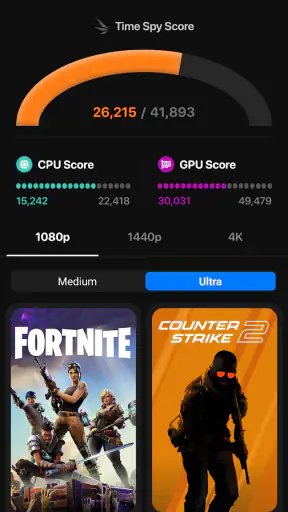
BuildCores ช่วยรวบรวมชิ้นส่วนและประเมินภาพรวมของบิลด์ ทำให้เปรียบเทียบแนวทางการประกอบและงบประมาณได้สะดวกขึ้น อย่างไรก็ตาม ราคาอาจเปลี่ยนตามประเทศ ร้านค้า โปรโมชั่น และสต็อกสินค้า ส่วนประสิทธิภาพจริงยังขึ้นอยู่กับการตั้งค่า ไดรเวอร์ ระบบระบายความร้อน และลักษณะการใช้งาน ดังนั้นควรใช้ข้อมูลในแอปเป็นจุดเริ่มต้น แล้วตรวจสอบราคาและผลทดสอบจากแหล่งที่น่าเชื่อถือก่อนตัดสินใจ