

Lightroom AI แก้ไขภาพและวิดีโอ
4.8การถ่ายภาพอัปเดตเมื่อ 17 ตุลาคม 2569

ภาพหน้าจอ



 วิเคราะห์โดย Mobexer
ครั้งแรกที่เปิด Lightroom AI ฉันแนะนำให้เริ่มจากรูปถ่ายธรรมดาที่มีปัญหาให้เห็นชัด เช่น ภาพย้อนแสงหรือสีหม่น แทนที่จะรีบลองทุกเครื่องมือพร้อมกัน วิธีนี้ช่วยให้รู้ทันทีว่าการปรับแต่ละอย่างเปลี่ยนภาพตรงไหน และยังย้อนกลับมาเทียบกับภาพเดิมได้ง่าย แอปแก้ไขภาพจาก Adobe นี้เหมาะกับคนที่อยากแต่งภาพบนมือถือโดยไม่ต้องเริ่มจากขั้นตอนซับซ้อน แต่ผลลัพธ์ที่ดีมักมาจากการปรับอย่างพอดี ไม่ใช่ปล่อยให้ระบบทำทุกอย่างแทนเรา
คาดหวังอะไรได้บ้างเมื่อเริ่มใช้
จุดเด่นของ Lightroom AI คือการรวมเครื่องมือปรับแสง สี และรายละเอียดไว้ในแอปถ่ายภาพเดียว จึงเหมาะทั้งกับภาพบุคคล ภาพท่องเที่ยว และภาพอาหารที่อยากให้ดูสะอาดตาขึ้น คุณสามารถเริ่มจากการแก้ภาพเพียงใบเดียว แล้วค่อยเรียนรู้ว่าการเพิ่มความสว่างหรือปรับสีมีผลต่อบรรยากาศอย่างไร หากคุ้นกับแอปแต่งภาพที่เน้นฟิลเตอร์สำเร็จรูป คุณอาจสังเกตว่าแนวทางของ Lightroom เปิดโอกาสให้ควบคุมภาพได้ละเอียดกว่า แต่ก็ต้องใช้เวลาตัดสินใจมากขึ้นเล็กน้อย
แอปนี้ดาวน์โหลดได้ฟรี และมีการซื้อภายในแอปตั้งแต่ ฿17.00 ถึง ฿3,725.00 ต่อรายการ โดยแอปมีอายุเหมาะสมสำหรับผู้ใช้ประเภท 3+ ควรจำไว้ว่าคำว่าใช้ฟรีไม่ได้แปลว่าทุกตัวเลือกจะไม่มีค่าใช้จ่าย หากกำลังมองหาเครื่องมือพื้นฐาน ลองใช้งานส่วนที่เข้าถึงได้ก่อน แล้วค่อยพิจารณาว่าคุณต้องการตัวเลือกเพิ่มเติมจริงหรือไม่ วิธีนี้ช่วยให้ตัดสินใจจากงานที่ทำเป็นประจำ แทนการซื้อเพราะเห็นเครื่องมือที่ยังไม่แน่ใจว่าจะได้ใช้
ตั้งต้นอย่างสบายใจและเลือกภาพแรกให้เหมาะ
หลังติดตั้ง ให้เริ่มด้วยการเปิดภาพที่คุณต้องการแก้ไข แล้วสังเกตสิ่งที่รบกวนสายตาที่สุดเพียงอย่างเดียวก่อน เช่น ใบหน้ามืดกว่าฉากหลัง สีอาหารซีด หรือท้องฟ้าสว่างจนรายละเอียดจาง การกำหนดเป้าหมายเล็กๆ ช่วยให้ไม่เผลอปรับหลายค่าไล่กันจนจำไม่ได้ว่าภาพเปลี่ยนเพราะอะไร สำหรับมือใหม่ ฉันมองว่านี่เป็นวิธีเริ่มที่ปลอดภัยกว่าการลองทุกเมนูไปพร้อมกัน
ถ้าเพิ่งย้ายมาจากแอปฟิลเตอร์ ให้คิดว่า Lightroom เป็นโต๊ะปรับแต่งมากกว่าปุ่มเปลี่ยนลุคในครั้งเดียว ลองแก้แสงก่อน แล้วค่อยดูสีและความคมชัด หากภาพดูแข็งหรือสีจัดเกินจริง ให้ลดการปรับลงแทนการเพิ่มเอฟเฟกต์อื่นมาชดเชย อีกเคล็ดลับคือดูภาพทั้งภาพเป็นระยะ ไม่จ้องเฉพาะจุดที่กำลังแก้ เพราะการทำให้ตัวแบบเด่นขึ้นอาจทำให้ฉากรอบข้างดูแปลกไปได้
ลงมือครั้งแรก: แก้ภาพย้อนแสงโดยไม่ทำให้ดูปลอม
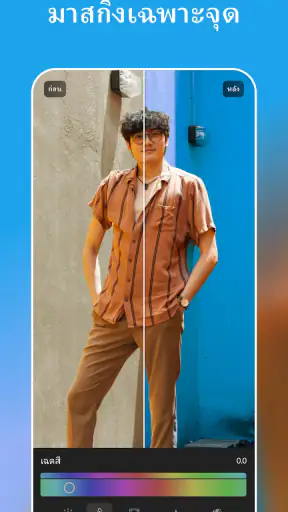
สมมติว่าคุณถ่ายรูปเพื่อนกลางแจ้งแล้วใบหน้ามืด แต่ฉากหลังสว่างอยู่แล้ว ให้เริ่มด้วยการปรับภาพโดยรวมเพียงเล็กน้อยก่อน หากมีเครื่องมือเลือกแก้เฉพาะบริเวณ ให้ใช้กับส่วนที่ต้องการจริงๆ และตรวจขอบบริเวณที่แก้ว่าเปลี่ยนเนียนหรือไม่ การทำงานเฉพาะจุดเป็นประโยชน์เมื่อแสงบนใบหน้ากับท้องฟ้าต่างกันมาก เพราะคุณไม่จำเป็นต้องเพิ่มความสว่างให้ทั้งภาพจนฉากหลังเสียรายละเอียด
เมื่อพอใจกับแสงแล้วค่อยแตะสีและความคมชัด โดยหยุดดูระหว่างแต่ละขั้น การเพิ่มความคมมากไปอาจทำให้ผิวหรือพื้นผิวดูแข็ง ส่วนสีที่สดขึ้นอาจทำให้ใบหน้าดูไม่เป็นธรรมชาติได้ สำหรับฉัน ผลสำเร็จของภาพแรกไม่ใช่ภาพที่ดูแต่งหนักที่สุด แต่เป็นภาพที่แก้ปัญหาหลักได้และยังดูเหมือนช่วงเวลาจริงที่ถ่ายไว้ นี่เป็นจุดที่ควรบันทึกเป็นนิสัย: ถามตัวเองว่าภาพดีขึ้นตรงไหน และมีส่วนใดที่เริ่มดูเกินจริงหรือยัง
ข่าวล่าสุดจากห้องข่าว

Canva ชุมชนแม่แบบที่ช่วยให้งานเดินหน้า แต่ทำให้งานคล้ายกันได้ง่าย

ผู้เล่น Tic Tac Toe 2: เกม XO กับความท้าทายบนมือถือ

Uber - เรียกรถ เมื่อแผนพัง แอปพาผู้ใช้กลับมาคุมสถานการณ์ได้แค่ไหน

ทำไม Candy Crush Soda Saga ยังคงดึงดูดผู้เล่นได้อย่างต่อเนื่อง

พิกัดแผนที่ - พิกัดGPS: นำทางยุคใหม่ที่เชื่อมต่อทั่วโลก

Bigo Live: พลิกโฉมโซเชียลมีเดียไทยด้วยการสตรีมแบบโต้ตอบ
เข้าใจ AI และจุดที่ยังต้องใช้สายตาคน
การช่วยปรับภาพอัตโนมัติเหมาะสำหรับเริ่มต้นหรือเป็นจุดตั้งต้นเมื่อยังไม่รู้ว่าจะขยับค่าใด แต่ฉันไม่แนะนำให้ถือผลลัพธ์ที่ระบบเสนอว่าเป็นคำตอบสุดท้าย ภาพคนที่มีแสงผสม ภาพกลางคืน หรือภาพที่ตั้งใจให้มืดเพื่อคงบรรยากาศ อาจต้องการการตัดสินใจของเราเองมากกว่าการเพิ่มความสว่างทั่วทั้งภาพ ลองเปรียบเทียบก่อนและหลังทุกครั้ง โดยเฉพาะบริเวณใบหน้าและส่วนสว่างจัด
การแก้ไขเฉพาะจุดช่วยให้ควบคุมส่วนที่ต้องการได้ดี แต่ก็มีข้อแลกเปลี่ยนคือใช้เวลามากกว่าการเลือกฟิลเตอร์เดียว หากขอบบริเวณที่เลือกเห็นชัด หรือสีส่วนที่แก้ไม่เข้ากับพื้นที่รอบๆ ให้ลดความแรงหรือกลับไปปรับภาพโดยรวมแทน ไม่จำเป็นต้องใช้เครื่องมือ AI ทุกครั้ง บางภาพเพียงปรับแสงเล็กน้อยก็พอแล้ว ความพอดีสำคัญเป็นพิเศษกับภาพอาหารและภาพบุคคล เพราะสีที่เกินจริงเห็นได้ง่าย
เวิร์กโฟลว์ที่ช่วยรักษาความสม่ำเสมอ
ถ้าคุณถ่ายภาพหลายใบในสถานที่เดียวกัน อย่ารีบแต่งทีละภาพให้คนละทิศทาง ลองเลือกภาพหนึ่งใบเป็นภาพอ้างอิง ปรับให้ได้โทนที่ชอบ แล้วใช้ความรู้สึกนั้นเป็นแนวทางกับภาพที่เหลือ แม้ฉากและแสงจะไม่เหมือนกันทุกใบ แต่การตรวจเทียบสีและความสว่างจะช่วยให้ชุดภาพดูต่อเนื่องกว่าใช้ฟิลเตอร์ต่างกันไปเรื่อยๆ เคล็ดลับนี้มีประโยชน์กับภาพทริปหรืออัลบั้มงานครอบครัวที่ต้องการให้ดูเข้าชุดโดยไม่จำเป็นต้องทำให้เหมือนกันเป๊ะ
อีกวิธีที่ช่วยประหยัดเวลา คือจัดลำดับการตัดสินใจให้ชัด: แก้ปัญหาแสงก่อน พิจารณาสีเป็นลำดับถัดไป แล้วค่อยเก็บรายละเอียดเฉพาะที่ยังสะดุดตา วิธีนี้ลดโอกาสที่คุณจะปรับสีไปแล้วต้องกลับมาแก้แสงซ้ำจนภาพเปลี่ยนหลายรอบ หากแต่งภาพเพื่อโพสต์อย่างรวดเร็ว ให้ตั้งเป้าหมายว่าแก้เฉพาะสิ่งที่ผู้ชมสังเกตได้ก่อน ไม่จำเป็นต้องไล่ทุกแถบควบคุมให้ครบ
ภาพกับวิดีโอในแอปเดียว: สะดวก แต่ไม่ใช่ทางลัดทุกแบบ
การแก้ไขวิดีโอเป็นข้อดีสำหรับคนที่อยากปรับภาพเคลื่อนไหวให้มีโทนใกล้กับภาพนิ่ง โดยเฉพาะคลิปสั้นจากทริปหรือช่วงเวลาระหว่างวัน การปรับแสงและสีในแนวทางเดียวกันช่วยให้ชุดภาพกับคลิปดูกลมกลืน แต่การแต่งวิดีโอไม่ควรถูกมองว่าแทนแอปตัดต่อวิดีโอเต็มรูปแบบได้ หากงานของคุณต้องตัดต่อหลายช่วงหรือจัดองค์ประกอบคลิปอย่างละเอียด แอปที่เน้นการตัดต่อโดยตรงอาจเหมาะกว่า
สำหรับคลิปที่มีแสงเปลี่ยนระหว่างถ่าย ให้ดูช่วงต้น กลาง และท้ายก่อนตัดสินใจใช้การปรับแบบเดียวตลอดคลิป เพราะค่าแสงที่ดูดีในช่วงหนึ่งอาจทำให้อีกช่วงมืดหรือสว่างเกินไป ประโยชน์ของ Lightroom ในกรณีนี้คือช่วยดูแลลักษณะภาพ ไม่ใช่แก้ทุกปัญหาที่เกิดจากการถ่าย การเลือกถ่ายในแสงที่เหมาะและถือกล้องให้นิ่งยังคงสำคัญ หากต้องการเพียงคลิปพร้อมลูกเล่นและจังหวะตัดเร็ว เครื่องมือเฉพาะทางจะตรงงานกว่า
เปรียบเทียบกับแอปแต่งภาพทั่วไป
เมื่อเทียบกับแอปที่เน้นฟิลเตอร์และการแต่งภาพด้วยปุ่มเดียว Lightroom AI ให้ความสำคัญกับการควบคุมรายละเอียดมากกว่า จึงเหมาะกับคนที่อยากเข้าใจว่าภาพเปลี่ยนเพราะอะไร หรืออยากแก้เฉพาะส่วนโดยไม่ทำให้ทั้งภาพเปลี่ยนไปพร้อมกัน แต่ความยืดหยุ่นนี้มีราคาด้านเวลา: ผู้ใช้ต้องลองดูและตัดสินใจเองมากกว่า หากคุณต้องการเติมกรอบ ใส่ข้อความ หรือสร้างงานกราฟิกสำหรับโพสต์เป็นหลัก แอปออกแบบหรือแต่งภาพที่มีเทมเพลตอาจทำงานได้ตรงและเร็วกว่า
ถ้าคุณถ่ายภาพเป็นงานอดิเรกและชอบปรับโทนให้เข้ากับสิ่งที่เห็น แอปนี้มีพื้นที่ให้เรียนรู้มากกว่าเครื่องมือที่เน้นความสนุกฉับไว แต่ถ้าเป้าหมายคือกดครั้งเดียวแล้วส่งภาพทันที ฟิลเตอร์สำเร็จรูปอาจตอบโจทย์กว่า ไม่มีทางเลือกใดดีที่สุดกับทุกคน: เลือกตามสิ่งที่คุณทำซ้ำบ่อยที่สุด หากสิ่งสำคัญคือแสง สี และรายละเอียดของภาพ Lightroom มีเหตุผลให้อยู่ในชุดเครื่องมือของคุณ
เหมาะกับใคร และใครอาจเลือกอย่างอื่น
ฉันคิดว่า Lightroom AI เหมาะกับมือใหม่ที่อยากเริ่มจากการแก้ภาพจริงทีละจุด คนที่ถ่ายภาพอาหารหรือท่องเที่ยวด้วยมือถือ และผู้ที่ต้องการปรับภาพกับวิดีโอในแนวทางเดียวกัน ความนิยมของแอปสะท้อนจากคะแนนเฉลี่ย 4.8 จากประมาณ 3.5 ล้านคะแนน และยอดติดตั้งมากกว่า 100 ล้านครั้ง แต่ตัวเลขเหล่านี้บอกความแพร่หลาย ไม่ได้แปลว่าทุกคนจะชอบวิธีทำงานแบบปรับทีละค่า
ถ้าคุณต้องการเครื่องมือที่มีแต่ปุ่มสำเร็จรูป ใช้แต่งภาพประกอบข้อความ หรือทำคอลลาจเป็นหลัก แอปที่ออกแบบมาเพื่อสิ่งเหล่านั้นอาจสะดวกกว่า เช่นเดียวกัน หากไม่อยากใช้เวลาตรวจภาพหลังปรับ หรือรู้สึกว่าการมีตัวเลือกจำนวนมากทำให้ตัดสินใจยาก คุณอาจได้ประสบการณ์ที่คล่องตัวกว่าจากแอปที่เรียบง่ายกว่า Lightroom เวอร์ชัน 11.1.2 รองรับระบบปฏิบัติการตั้งแต่ 8.0 ขึ้นไป จึงควรตรวจความเข้ากันได้กับอุปกรณ์ก่อนติดตั้ง
รายละเอียดที่ควรรู้ก่อนใช้ต่อเนื่อง
Lightroom เริ่มให้ใช้งานมาตั้งแต่ 14 ม.ค. 2558 และพัฒนาโดย Adobe จึงเป็นแอปที่หลายคนอาจพบระหว่างมองหาเครื่องมือแต่งภาพ หากลองแล้วอยากใช้ตัวเลือกเพิ่มเติม ให้พิจารณาจากงานที่ทำจริงและตรวจรายการซื้อภายในแอปก่อนยืนยัน การเริ่มด้วยภาพส่วนตัวที่ไม่เร่งรีบช่วยให้คุณเรียนรู้การควบคุมต่างๆ โดยไม่ต้องกังวลว่าภาพสำคัญจะถูกปรับเกินไป
คำถามที่มักเกิดตอนเริ่มคือจำเป็นต้องมีประสบการณ์แต่งภาพไหม? จากที่ฉันมอง มือใหม่เริ่มได้โดยเลือกแก้เพียงปัญหาเดียวต่อภาพ และค่อยเพิ่มขั้นตอนเมื่อเข้าใจผลของแสงกับสีแล้ว อีกข้อคือใช้กับวิดีโอได้หรือไม่—ได้ โดยสามารถปรับลักษณะภาพอย่างแสงและสี แต่ถ้าต้องการตัดต่อเชิงโครงสร้างหรือสร้างคลิปที่มีองค์ประกอบหลายอย่าง ควรใช้แอปตัดต่อที่ออกแบบมาสำหรับงานนั้น
ทำความรู้จักกับ Lightroom AI
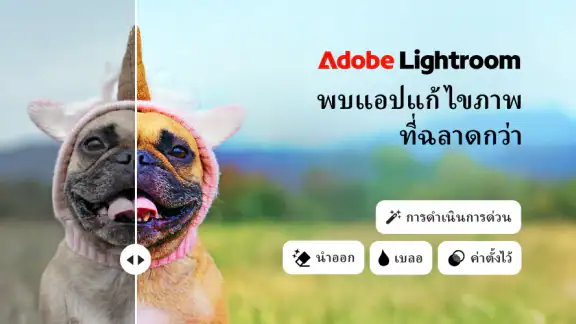
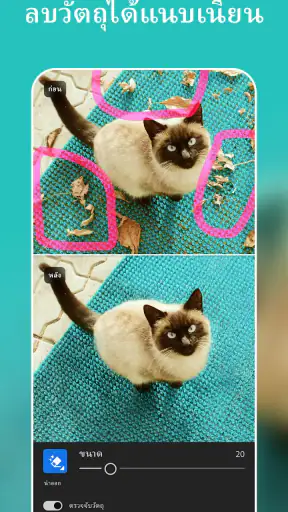
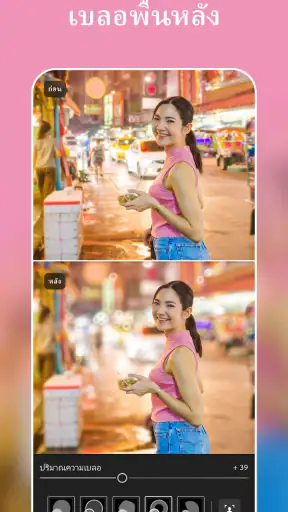
ตัวแอป Lightroom AI นั้นมีฟีเจอร์ที่หลากหลาย ไม่ว่าจะเป็นการปรับแต่งสี การปรับแสง หรือแม้กระทั่งการปรับความคมชัด ด้วยเทคโนโลยี AI ที่เข้ามาช่วยให้การปรับแต่งภาพเป็นเรื่องง่ายและรวดเร็ว สิ่งที่ฉันชอบมากๆ คือฟีเจอร์ที่ช่วยในการเลือกและแก้ไขเฉพาะจุด ทำให้เราสามารถแก้ไขเฉพาะส่วนที่ต้องการได้โดยไม่กระทบส่วนอื่น
ความสามารถในการแก้ไขภาพขั้นสูง
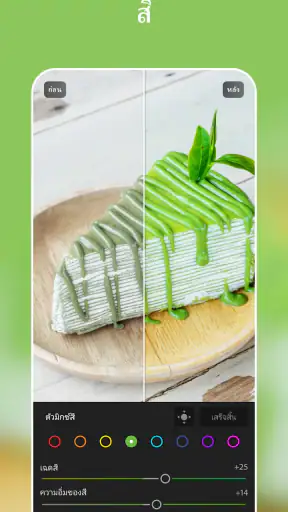
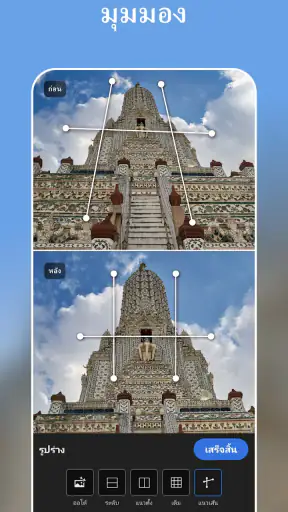
Lightroom AI มีเครื่องมือมากมายที่จะช่วยให้ภาพของคุณดูดีขึ้น ไม่ว่าจะเป็นการปรับแต่งสีให้สดขึ้น การลบจุดด่างดำ หรือการเพิ่มความคมชัดของภาพ นอกจากนี้ แอปยังมีฟีเจอร์ AI ที่สามารถตรวจจับและแก้ไขภาพได้อัตโนมัติ ตัวอย่างเช่น การปรับแสงในภาพที่มืดหรือสว่างเกินไป ซึ่งน่าทึ่งมาก
การใช้งานง่ายและสะดวกสบาย
สำหรับคนที่ไม่เคยใช้แอปแก้ไขภาพมาก่อน ไม่ต้องกังวล แอปนี้ใช้งานง่ายมาก มีอินเทอร์เฟซที่เข้าใจง่าย ไม่ว่าจะเป็นมือใหม่หรือมือโปรก็สามารถใช้งานได้อย่างราบรื่น ฟีเจอร์ต่างๆ ถูกจัดวางอย่างเป็นระเบียบ ทำให้การค้นหาและใช้งานเป็นไปอย่างรวดเร็ว
ฟีเจอร์วิดีโอ
นอกจากการแก้ไขภาพแล้ว Lightroom AI ยังสามารถแก้ไขวิดีโอได้อีกด้วย ซึ่งช่วยให้คุณสามารถเพิ่มฟิลเตอร์และปรับแต่งวิดีโอของคุณให้ดูโดดเด่นได้อย่างง่ายดาย การปรับแสง สี และการแก้ไขอื่นๆ ที่คุณสามารถทำกับภาพก็สามารถทำได้กับวิดีโอเช่นกัน
ประสบการณ์ส่วนตัว
เมื่อได้ลองใช้งาน Lightroom AI แล้ว ฉันรู้สึกว่ามันเป็นเครื่องมือที่จำเป็นสำหรับคนที่ชอบถ่ายภาพและวิดีโอจริงๆ มันทำให้การแก้ไขเป็นเรื่องง่ายและสนุกยิ่งขึ้น และยังช่วยประหยัดเวลาในการแก้ไขภาพอีกด้วย ฉันประทับใจกับการที่ AI สามารถเรียนรู้และปรับปรุงภาพได้อย่างมีประสิทธิภาพ
ในท้ายที่สุด ถ้าคุณกำลังมองหาแอปที่สามารถทำให้ภาพและวิดีโอของคุณดูเป็นมืออาชีพได้อย่างง่ายดาย Lightroom AI เป็นตัวเลือกที่ไม่ควรพลาดเลย!
คำถามที่พบบ่อย
Lightroom AI คืออะไรและใช้งานอย่างไร?
Lightroom AI เป็นแอปพลิเคชันสำหรับการแก้ไขภาพและวิดีโอที่ใช้เทคโนโลยีปัญญาประดิษฐ์ในการปรับปรุงคุณภาพของสื่อของคุณ คุณสามารถปรับแต่งความสว่าง สี และคอนทราสต์ได้อย่างง่ายดาย ฟีเจอร์ที่โดดเด่นคือการปรับปรุงภาพอัตโนมัติที่ช่วยให้คุณได้ผลลัพธ์ที่มืออาชีพในเวลาอันรวดเร็ว
Lightroom AI รองรับไฟล์รูปแบบใดบ้าง?
Lightroom AI รองรับไฟล์หลากหลายรูปแบบ ทั้งรูปถ่ายและวิดีโอ รวมถึงไฟล์ RAW ที่มักใช้ในกล้อง DSLR และกล้องมิเรอร์เลส ทำให้คุณสามารถแก้ไขไฟล์คุณภาพสูงได้อย่างมีประสิทธิภาพโดยไม่สูญเสียรายละเอียดของภาพต้นฉบับ
มีค่าใช้จ่ายในการใช้งาน Lightroom AI หรือไม่?
Lightroom AI มีทั้งเวอร์ชันฟรีและแบบสมัครสมาชิก เวอร์ชันฟรีมีฟีเจอร์พื้นฐานที่เพียงพอต่อการใช้งานทั่วไป แต่หากต้องการฟีเจอร์ขั้นสูงเพิ่มเติม คุณอาจต้องสมัครสมาชิกแบบพรีเมียม ซึ่งจะมีค่าใช้จ่ายรายเดือนหรือรายปี
แอปนี้ต้องการการเชื่อมต่ออินเทอร์เน็ตขณะใช้งานหรือไม่?
Lightroom AI สามารถใช้งานได้ทั้งแบบออนไลน์และออฟไลน์ แต่บางฟีเจอร์ เช่น การสำรองข้อมูลอัตโนมัติไปยังคลาวด์หรือการเข้าถึงฟีเจอร์พิเศษบางอย่าง อาจต้องการการเชื่อมต่ออินเทอร์เน็ตเพื่อให้ทำงานได้อย่างสมบูรณ์
Lightroom AI เหมาะสำหรับผู้ใช้ประเภทใด?
Lightroom AI เหมาะสำหรับทั้งผู้เริ่มต้นที่ต้องการแก้ไขภาพง่าย ๆ และมืออาชีพที่ต้องการฟีเจอร์ขั้นสูง แอปนี้มีอินเทอร์เฟซที่ใช้งานง่าย พร้อมเครื่องมือที่มีประสิทธิภาพ ทำให้เหมาะสำหรับทุกคนที่ต้องการพัฒนาคุณภาพของภาพและวิดีโอ
ดาวน์โหลด










