

การควบคุมระดับเสียง: ปุ่ม
4.6การปรับแต่งสไตล์โทรศัพท์อัปเดตเมื่อ 20 ตุลาคม 2569

ภาพหน้าจอ



 วิเคราะห์โดย Mobexer
ถ้าคุณรู้สึกว่าการปรับเสียงบนโทรศัพท์ต้องอาศัยการกดปุ่มด้านข้างซ้ำ ๆ หรือเลื่อนแถบควบคุมหลายขั้น การควบคุมระดับเสียง: ปุ่ม เป็นแอปที่น่าสนใจสำหรับเปลี่ยนหน้าจอให้กลายเป็นจุดควบคุมเสียงที่หยิบใช้ได้ง่ายขึ้น ผมมองว่าแอปนี้ไม่ได้พยายามทำตัวเป็นเครื่องมือปรับแต่งโทรศัพท์แบบครบทุกด้าน แต่เลือกแก้ปัญหาเดียวให้ตรงจุด นั่นคือการปรับและควบคุมเสียงจากหน้าจอของคุณ
หลังจากลองใช้งานในสถานการณ์ทั่วไป จุดเด่นของมันอยู่ที่ความเรียบง่าย คนที่ต้องปรับเสียงบ่อยระหว่างดูวิดีโอ ฟังเพลง เล่นเกม หรือสลับจากเสียงดังเป็นเงียบอย่างรวดเร็ว จะเข้าใจประโยชน์ได้ทันที ในทางกลับกัน หากคุณพอใจกับปุ่มเสียงจริงหรือใช้แผงการตั้งค่าด่วนของระบบเป็นประจำ แอปนี้อาจไม่ใช่สิ่งจำเป็นสำหรับคุณ
เริ่มจากวิธีใช้งานพื้นฐานที่ไม่ทำให้วุ่นวาย
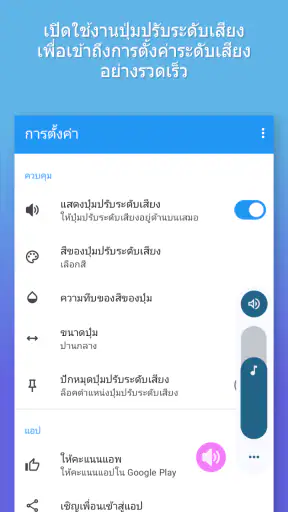
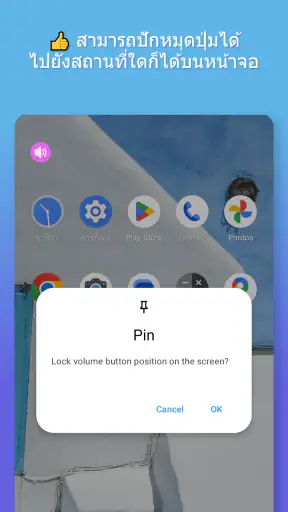
แนวคิดของแอปจาก Tutiki Apps ค่อนข้างตรงไปตรงมา แทนที่จะต้องเอื้อมไปหาปุ่มจริงทุกครั้ง คุณใช้ปุ่มควบคุมบนหน้าจอเพื่อปรับระดับเสียงโทรศัพท์ ผมชอบแนวทางนี้เป็นพิเศษเวลาถือโทรศัพท์ด้วยมือเดียว เพราะการกดปุ่มด้านข้างอาจทำได้ไม่ถนัด โดยเฉพาะตอนวางเครื่องบนโต๊ะหรือใส่เคสที่ทำให้ปุ่มกดยากขึ้น
การใช้งานที่เหมาะที่สุดคือกำหนดจังหวะให้ตัวเองใช้แอปในช่วงที่ต้องการความเร็ว เช่น ก่อนเริ่มคลิปประชุม ผมจะลดเสียงลงก่อน แล้วค่อยเปิดเนื้อหา วิธีนี้ช่วยลดโอกาสที่เสียงจะดังขึ้นมาโดยไม่ตั้งใจในห้องเงียบ อีกกรณีคือเวลาฟังเพลงระหว่างเดินทาง คุณสามารถปรับระดับเสียงจากหน้าจอโดยไม่ต้องเปลี่ยนท่าจับเครื่องบ่อย
แอปประเภทนี้มีคุณค่าเมื่อกลายเป็นนิสัย ไม่ใช่แค่ติดตั้งไว้แล้วลืม ผมแนะนำให้ทดลองใช้กับกิจวัตรที่เกิดขึ้นซ้ำ ๆ ก่อน เช่น การเปิดวิดีโอ การเล่นเกม หรือการอ่านเนื้อหาที่มีเสียงประกอบ เมื่อจำตำแหน่งและจังหวะการใช้งานได้ การควบคุมจะรู้สึกเป็นธรรมชาติมากกว่าการเปิดแอปขึ้นมาเพียงเพื่อทดลอง
สิ่งที่ควรเข้าใจตั้งแต่แรกคือปุ่มบนหน้าจอไม่ได้ทำให้เสียงทุกประเภทกลายเป็นสิ่งเดียวกัน ในโทรศัพท์หนึ่งเครื่อง เสียงสื่อ เสียงเรียกเข้า เสียงแจ้งเตือน และเสียงปลุกอาจมีการจัดการแยกกันตามระบบ การกดควบคุมจึงควรตรวจดูว่ากำลังปรับส่วนใดอยู่ โดยเฉพาะก่อนประชุมหรือก่อนนอน เพราะการลดเสียงสื่อไม่ได้แปลว่าเสียงปลุกจะลดตามเสมอไป
ตั้งต้นด้วยการทดลองในช่วงเสียงต่ำ กลาง และสูง
ผมพบว่าการเริ่มจากระดับเสียงต่ำช่วยให้เข้าใจการตอบสนองของปุ่มได้ดีกว่าการลากหรือกดแบบสุ่ม ลองปรับทีละน้อยขณะเปิดเสียงพูด จากนั้นลองกับเพลงที่มีเสียงเบสหรือเสียงเอฟเฟกต์ วิธีนี้ทำให้รู้ว่าคุณต้องการปรับแบบละเอียดหรือใช้การเปลี่ยนระดับอย่างรวดเร็ว
ข่าวล่าสุดจากห้องข่าว

Canva ชุมชนแม่แบบที่ช่วยให้งานเดินหน้า แต่ทำให้งานคล้ายกันได้ง่าย

ผู้เล่น Tic Tac Toe 2: เกม XO กับความท้าทายบนมือถือ

Uber - เรียกรถ เมื่อแผนพัง แอปพาผู้ใช้กลับมาคุมสถานการณ์ได้แค่ไหน

ทำไม Candy Crush Soda Saga ยังคงดึงดูดผู้เล่นได้อย่างต่อเนื่อง

พิกัดแผนที่ - พิกัดGPS: นำทางยุคใหม่ที่เชื่อมต่อทั่วโลก

Bigo Live: พลิกโฉมโซเชียลมีเดียไทยด้วยการสตรีมแบบโต้ตอบ
สำหรับผู้ใช้ที่มีปัญหาการได้ยินหรือไม่อยากให้เสียงดังเกินไป การใช้ปุ่มบนหน้าจออย่างมีแบบแผนช่วยให้ตรวจสอบระดับเสียงก่อนเริ่มเล่นคอนเทนต์ได้ง่ายขึ้น ผมแนะนำให้สร้างนิสัยแตะลดเสียงหนึ่งครั้งก่อนเปิดไฟล์หรือวิดีโอที่ไม่คุ้นเคย แล้วค่อยเพิ่มกลับตามต้องการ นี่เป็นขั้นตอนเล็ก ๆ แต่มีประโยชน์มากในพื้นที่สาธารณะ
การตั้งค่าที่ควรตรวจสอบก่อนใช้จริง
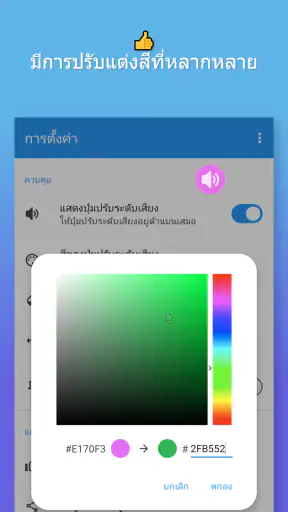
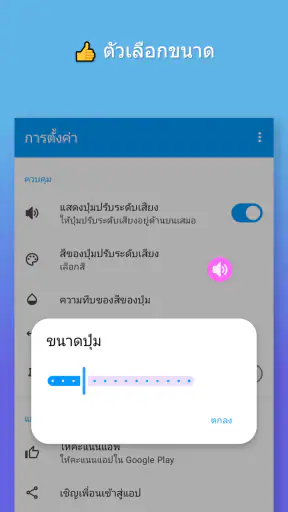
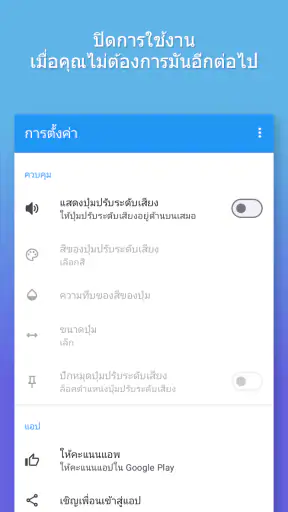
แม้หน้าที่หลักจะเรียบง่าย แต่ประสบการณ์ใช้งานขึ้นอยู่กับการจัดวางและการตอบสนองของปุ่มบนหน้าจอไม่น้อย ก่อนนำไปใช้ทุกวัน ผมจะตรวจดูว่าปุ่มมองเห็นได้ชัดหรือไม่ อยู่ในตำแหน่งที่นิ้วเอื้อมถึงหรือเปล่า และไม่บังส่วนสำคัญของแอปอื่นที่กำลังใช้งานอยู่ จุดเหล่านี้สำคัญกว่าการเลือกหน้าตาที่สวย เพราะปุ่มควบคุมเสียงควรช่วยลดขั้นตอน ไม่ใช่เพิ่มสิ่งที่ต้องระวัง
ถ้าคุณใช้โทรศัพท์จอใหญ่ ตำแหน่งปุ่มจะมีผลมากกว่าที่คิด ปุ่มที่อยู่สูงเกินไปอาจบังคับให้เปลี่ยนมือ ส่วนปุ่มที่ชิดขอบเกินไปอาจถูกแตะโดยไม่ตั้งใจ ผมจึงแนะนำให้ทดสอบทั้งตอนถือแนวตั้งและแนวนอน โดยเฉพาะถ้าคุณใช้แอปนี้ขณะดูวิดีโอหรือเล่นเกมที่หมุนหน้าจอ
อีกเรื่องที่ควรเช็กคือการทำงานร่วมกับการควบคุมเสียงแบบเดิมของโทรศัพท์ อย่าเพิ่งเลิกใช้ปุ่มด้านข้างทั้งหมดจนกว่าจะรู้ว่าแต่ละสถานการณ์ตอบสนองอย่างไร ปุ่มจริงยังเหมาะกว่าเมื่อหน้าจอล็อก หรือเมื่อคุณไม่ต้องการแตะหน้าจอระหว่างเดินทาง ดังนั้นผมมองว่าแอปนี้ควรเป็นทางเลือกเสริม ไม่ใช่การแทนที่ทุกวิธีแบบตายตัว
เวอร์ชันปัจจุบันคือ 9.6 และรองรับระบบตั้งแต่ Android 7.1 ขึ้นไป ซึ่งทำให้ผู้ใช้โทรศัพท์ Android ที่ไม่ใช่รุ่นใหม่มากยังมีโอกาสใช้งานได้ หากคุณใช้เครื่องเก่าหรือมีระบบปรับแต่งจากผู้ผลิตมากเป็นพิเศษ ควรทดลองกับการใช้งานจริงก่อนตัดสินใจพึ่งพาเป็นเครื่องมือหลัก เพราะการตอบสนองของปุ่มบนหน้าจออาจรู้สึกต่างกันตามสภาพแวดล้อมของเครื่อง
จัดสภาพแวดล้อมให้ปุ่มช่วยมากกว่ารบกวน
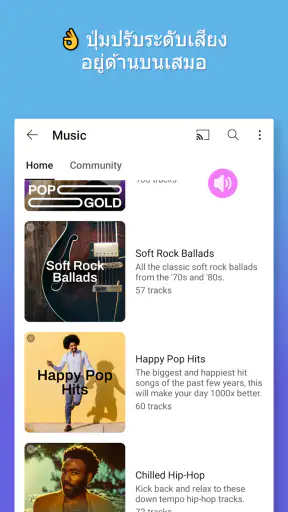
ผมแนะนำให้คิดถึงบริบทก่อนเลือกตำแหน่งปุ่ม หากใช้ตอนอ่านข่าวหรือแชต ปุ่มไม่ควรบังช่องพิมพ์ หากใช้กับวิดีโอ ปุ่มควรอยู่บริเวณที่แตะได้โดยไม่ทับปุ่มเล่นหรือแถบเลื่อน หากใช้ระหว่างเล่นเกม ควรหลีกเลี่ยงมุมที่มีปุ่มคำสั่งสำคัญ การปรับตำแหน่งเพียงครั้งเดียวอาจลดการแตะผิดได้มากกว่าการเปลี่ยนระดับเสียงซ้ำ ๆ
ผมยังมองว่าการใช้แอปในพื้นที่สาธารณะควรจับคู่กับการตรวจสอบเสียงก่อนเสมอ อย่ารอให้คลิปเริ่มเล่นแล้วค่อยลด เพราะเสียงช่วงแรกอาจดังเกินไป วิธีที่ปลอดภัยกว่าคือเปิดหน้าจอควบคุมไว้ก่อน แตะลดระดับเสียง แล้วจึงเริ่มเล่น นี่เป็นขั้นตอนที่ใช้เวลาไม่นานและเหมาะกับคนที่สลับระหว่างห้องทำงาน รถโดยสาร และบ้านตลอดวัน
รูปแบบการใช้งานที่เร็วขึ้นเมื่อใช้จนคุ้นมือ
ความเร็วของแอปไม่ได้มาจากการกดให้เร็วที่สุด แต่มาจากการลดจำนวนการตัดสินใจ ผมใช้รูปแบบง่าย ๆ สามแบบ แบบแรกคือ “ลดก่อนเปิด” สำหรับวิดีโอหรือเสียงที่ไม่รู้ระดับ แบบที่สองคือ “ปรับระหว่างกิจกรรม” เมื่อเสียงพูดเบาหรือเอฟเฟกต์ดังเกินไป และแบบที่สามคือ “คืนระดับหลังใช้งาน” เพื่อไม่ให้การตั้งค่าที่เปลี่ยนไว้ส่งผลต่อกิจกรรมถัดไป
รูปแบบที่สามเป็นสิ่งที่ผู้ใช้มักลืม แต่มีประโยชน์มาก หากคุณลดเสียงลงเพื่อดูคลิปก่อนนอน แล้วปล่อยไว้จนเช้า คุณอาจพลาดเสียงแจ้งเตือนหรือเสียงเรียกเข้าได้ การแตะเพิ่มกลับหลังดูเสร็จจึงเป็นนิสัยที่ควรทำ โดยเฉพาะคนที่ใช้โทรศัพท์เป็นอุปกรณ์หลักสำหรับติดต่อผู้อื่น
ในสถานการณ์จริง เช่น ผมกำลังนั่งอยู่ในร้านกาแฟและต้องเปิดวิดีโอสั้น ๆ ผมจะลดเสียงก่อนเริ่ม จากนั้นปรับเพิ่มเพียงเท่าที่ได้ยินชัด เมื่อวิดีโอจบ ผมจะตรวจระดับเสียงอีกครั้งก่อนล็อกหน้าจอ ขั้นตอนนี้ทำให้ไม่ต้องกังวลว่าเสียงจะดังออกมาในคลิปถัดไป และไม่ต้องค้นหาเมนูการตั้งค่าด่วนทุกครั้ง
ถ้าคุณใช้หลายแอปสลับกัน ควรจำไว้ว่าพฤติกรรมของแต่ละแอปอาจไม่เหมือนกัน บางแอปเริ่มเล่นเสียงทันที บางแอปมีแถบเสียงของตัวเอง และบางแอปตอบสนองต่อระดับเสียงสื่อของระบบเป็นหลัก การใช้ปุ่มบนหน้าจอจึงเหมาะกับการปรับระดับรวมอย่างรวดเร็ว แต่ไม่ควรคิดว่ามันจะควบคุมแถบเสียงเฉพาะภายในทุกแอปแทนได้
ใช้เป็นส่วนหนึ่งของทางลัด ไม่ใช่ทางลัดเดียว
ผมชอบใช้แอปนี้ร่วมกับพฤติกรรมเดิมของโทรศัพท์ เช่น ใช้ปุ่มด้านข้างเมื่อหน้าจอล็อก ใช้การควบคุมบนหน้าจอเมื่อต้องการปรับระหว่างดูเนื้อหา และใช้แผงการตั้งค่าด่วนเมื่อต้องการตรวจสอบโหมดเสียงหรือการเชื่อมต่ออื่น ๆ การแบ่งหน้าที่แบบนี้ดีกว่าการบังคับให้เครื่องมือเดียวรับผิดชอบทุกสถานการณ์
สำหรับผู้ใช้ที่ชอบปรับเสียงละเอียด ควรใช้การกดทีละขั้นแทนการแตะรัว เพราะการเปลี่ยนเร็วเกินไปอาจทำให้ผ่านระดับที่ต้องการ การปรับทีละน้อยเหมาะกับเสียงพูดและพอดแคสต์ ส่วนการลดอย่างรวดเร็วเหมาะกับเหตุการณ์ฉุกเฉิน เช่น มีวิดีโอเปิดเสียงขึ้นมาในห้องประชุม หลังจากนั้นควรปรับกลับอย่างใจเย็นเพื่อไม่ให้ระดับเสียงสูงหรือต่ำเกินไป
แอปนี้ยังเหมาะกับคนที่มีรูปแบบการใช้โทรศัพท์ซ้ำ ๆ มากกว่าคนที่เปลี่ยนวิธีควบคุมตลอดเวลา หากคุณกำหนดตำแหน่งปุ่มและขั้นตอนที่เข้ากับตัวเองได้แล้ว การใช้งานจะเร็วขึ้นเรื่อย ๆ แต่ถ้าคุณไม่ชอบองค์ประกอบที่ลอยอยู่บนหน้าจอ หรือไม่อยากจำตำแหน่งใหม่ ปุ่มจริงและแผงระบบอาจให้ประสบการณ์ที่เป็นธรรมชาติกว่า
ข้อจำกัดที่ควรรู้ก่อนพึ่งพาแอปทุกวัน
ข้อจำกัดสำคัญคือแอปนี้เน้นการควบคุมเสียงจากหน้าจอ ไม่ใช่เครื่องมือมิกซ์เสียงแบบมืออาชีพ ผมไม่แนะนำให้คาดหวังการจัดการเสียงหลายแหล่งอย่างละเอียด หรือการควบคุมเฉพาะแอปในระดับเดียวกับซอฟต์แวร์เฉพาะทาง หากคุณต้องการปรับเสียงแยกเป็นรายแอปหรือทำงานด้านเสียงจริงจัง ทางเลือกที่สร้างมาเพื่อจุดประสงค์นั้นจะเหมาะกว่า
การควบคุมบนหน้าจอก็มีข้อแลกเปลี่ยนเรื่องพื้นที่และการแตะผิดเช่นกัน ปุ่มที่เห็นชัดย่อมใช้พื้นที่มากขึ้น ส่วนปุ่มที่เล็กหรือจางเกินไปอาจกดพลาด วิธีแก้ไม่ใช่เลือกแบบใดแบบหนึ่ง แต่คือวางให้พ้นตำแหน่งที่คุณแตะบ่อย และทดสอบกับแอปที่ใช้งานจริง ไม่ใช่ทดสอบเฉพาะหน้าแรกของโทรศัพท์
ผู้ใช้ที่ต้องการปรับเสียงตอนหน้าจอล็อกอาจยังต้องพึ่งปุ่มด้านข้างหรือการควบคุมของระบบ เพราะหน้าจอเป็นส่วนสำคัญของวิธีทำงานของแอป นี่เป็นเหตุผลที่ผมไม่มองว่าแอปนี้แทนปุ่มจริงได้ทั้งหมด มันเก่งในช่วงที่คุณกำลังมองหน้าจอและต้องการปรับเสียงโดยไม่เปลี่ยนท่าจับมากกว่า
เรื่องความเป็นส่วนตัวและความสบายใจก็เป็นสิ่งที่ควรพิจารณาเช่นกัน ก่อนเปิดใช้ฟังก์ชันใด ๆ ควรอ่านคำขอของระบบและทำความเข้าใจว่าแอปต้องทำงานอย่างไรบนโทรศัพท์ของคุณ หากคุณไม่สบายใจกับองค์ประกอบที่ทำงานเหนือแอปอื่น หรือไม่ต้องการให้หน้าจอมีปุ่มเพิ่มเติมตลอดเวลา การใช้แผงเสียงมาตรฐานของ Android จะเรียบง่ายกว่า
อย่างไรก็ตาม การเป็นแอปฟรีทำให้การลองใช้งานมีอุปสรรคน้อย และตัวเลขผู้ติดตั้งมากกว่า 500,000 ครั้งสะท้อนว่ามีผู้ใช้จำนวนไม่น้อยที่มองหาวิธีควบคุมเสียงลักษณะนี้ คะแนนเฉลี่ย 4.6 จากประมาณ 6.9 พันการให้คะแนนก็ดูเป็นสัญญาณที่ดี แต่ผมยังแนะนำให้ตัดสินจากรูปแบบการใช้โทรศัพท์ของคุณเอง เพราะความสะดวกของปุ่มบนหน้าจอขึ้นกับขนาดจอ เคส และนิสัยการใช้งานอย่างมาก
ใครควรใช้ และใครควรเลือกวิธีอื่น
ผมแนะนำแอปนี้ให้คนที่ปรับเสียงบ่อย ใช้โทรศัพท์มือเดียว มีปุ่มด้านข้างที่กดยาก หรือชอบควบคุมทุกอย่างจากหน้าจอเดียว นอกจากนี้ยังเหมาะกับผู้ที่ต้องสลับระดับเสียงระหว่างพื้นที่เงียบกับพื้นที่ทั่วไป และต้องการขั้นตอนที่จำง่ายกว่าการเข้าเมนูระบบทุกครั้ง
ในทางกลับกัน คนที่ใช้ปุ่มด้านข้างจนคล่อง ไม่ค่อยดูวิดีโอหรือฟังเสียงจากโทรศัพท์ หรือไม่ชอบปุ่มลอยบนหน้าจอ อาจไม่เห็นประโยชน์มากนัก ผู้ใช้ที่ต้องการจัดการเสียงแบบแยกแอปอย่างละเอียดก็ควรมองหาเครื่องมือเฉพาะด้านแทน ส่วนคนที่ต้องควบคุมเสียงตอนหน้าจอล็อกเป็นหลัก ควรยึดการควบคุมมาตรฐานของเครื่องเป็นวิธีหลัก
ด้านอายุ แอปนี้อยู่ในระดับเนื้อหา 3+ จึงเหมาะกับการใช้งานทั่วไปในครอบครัว แต่ความเหมาะสมจริงยังขึ้นอยู่กับวิธีตั้งค่าโทรศัพท์และความเข้าใจเรื่องระดับเสียงของผู้ใช้ ผมมองว่าผู้ปกครองสามารถสอนเด็กให้ลดเสียงก่อนเปิดวิดีโอได้ แต่ควรอธิบายด้วยว่าปุ่มนี้ไม่ได้รับประกันว่าเสียงทุกชนิดในเครื่องจะเปลี่ยนไปพร้อมกัน
บทสรุปสำหรับคนที่อยากควบคุมเสียงให้เป็นนิสัย
โดยรวมแล้ว การควบคุมระดับเสียง: ปุ่ม เป็นแอปปรับแต่งสไตล์โทรศัพท์ที่มีจุดยืนชัดเจน มันไม่ได้พยายามเพิ่มความซับซ้อน แต่ช่วยย้ายการควบคุมเสียงมาไว้ในตำแหน่งที่คุณมองเห็นและแตะได้ง่ายขึ้น ผมชอบมันที่สุดในช่วงที่ต้องปรับเสียงระหว่างใช้งานโทรศัพท์จริง โดยเฉพาะตอนถือเครื่องมือเดียวหรืออยู่ในสถานที่ที่ไม่ควรปล่อยเสียงดัง
กุญแจสำคัญคือการตั้งตำแหน่งให้เหมาะกับมือ แยกบทบาทระหว่างปุ่มบนหน้าจอกับปุ่มจริง และสร้างนิสัยลดเสียงก่อนเปิดกับคืนระดับหลังใช้งาน หากทำสามอย่างนี้ได้ แอปจะให้ประโยชน์มากกว่าการติดตั้งไว้เฉย ๆ แต่ถ้าคุณต้องการการจัดการเสียงขั้นสูง หน้าจอล็อกเป็นจุดใช้งานหลัก หรือไม่ชอบสิ่งที่เพิ่มเข้ามาบนหน้าจอ วิธีมาตรฐานของโทรศัพท์อาจตอบโจทย์กว่า
ด้วยการเปิดให้ใช้งานฟรี พัฒนาโดย Tutiki Apps และเปิดตัวเมื่อวันที่ 17 พฤศจิกายน 2566 ผมคิดว่าแอปนี้เหมาะกับการทดลองด้วยตัวเองมากกว่าการตัดสินจากคำอธิบายสั้น ๆ ใช้กับกิจวัตรจริงสักระยะ แล้วดูว่าการปรับเสียงจากหน้าจอลดขั้นตอนให้คุณได้หรือไม่ สำหรับผม คำตอบคือใช่ในสถานการณ์เฉพาะ และนั่นก็เพียงพอที่จะทำให้มันเป็นเครื่องมือเสริมที่มีประโยชน์ โดยไม่ต้องแกล้งทำเป็นว่าแทนที่การควบคุมเสียงทุกแบบได้
คำถามที่พบบ่อย
การควบคุมระดับเสียง: ปุ่ม คือแอปอะไร และใช้ทำอะไรได้บ้าง?
การควบคุมระดับเสียง: ปุ่ม เป็นแอปที่ช่วยจัดการระดับเสียงบนอุปกรณ์ได้สะดวกยิ่งขึ้น โดยเน้นการเข้าถึงการปรับเสียงประเภทต่าง ๆ เช่น เสียงสื่อ เสียงเรียกเข้า การแจ้งเตือน และเสียงปลุก ผู้ใช้สามารถปรับระดับเสียงผ่านปุ่มหรือหน้าควบคุมของแอปได้ เหมาะสำหรับผู้ที่ต้องการควบคุมเสียงอย่างรวดเร็ว โดยไม่ต้องเข้าเมนูการตั้งค่าหลายขั้นตอน ทั้งนี้ฟังก์ชันที่ใช้งานได้อาจแตกต่างกันตามรุ่นโทรศัพท์และเวอร์ชันระบบปฏิบัติการ
แอปนี้ใช้งานร่วมกับโทรศัพท์ Android ทุกรุ่นหรือไม่?
โดยทั่วไปแอปสามารถทำงานบนอุปกรณ์ Android หลายรุ่น แต่ประสบการณ์ใช้งานอาจไม่เหมือนกันทั้งหมด เนื่องจากผู้ผลิตแต่ละรายมีการปรับแต่งระบบและการจัดการปุ่มเสียงแตกต่างกัน โทรศัพท์บางรุ่นอาจจำกัดการทำงานเบื้องหลัง การแสดงปุ่มลอย หรือการเข้าถึงระดับเสียงบางประเภท ก่อนดาวน์โหลดควรตรวจสอบเวอร์ชัน Android ที่รองรับ รวมถึงสิทธิ์ที่แอปต้องใช้ในหน้าร้านค้า เพื่อให้แน่ใจว่าสามารถใช้งานกับอุปกรณ์ของคุณได้
การควบคุมระดับเสียง: ปุ่ม ต้องขอสิทธิ์อะไรบ้าง และปลอดภัยหรือไม่?
แอปประเภทนี้อาจต้องขอสิทธิ์ที่เกี่ยวข้องกับการปรับการตั้งค่าเสียง การแสดงผลเหนือแอปอื่น หรือการทำงานของบริการช่วยเหลือ ทั้งนี้ขึ้นอยู่กับฟีเจอร์ที่เปิดใช้งานและเวอร์ชันของ Android ผู้ใช้ควรอ่านคำอธิบายสิทธิ์ให้ละเอียดก่อนอนุญาต และดาวน์โหลดจากแหล่งทางการเท่านั้น หากไม่จำเป็นต้องใช้ฟังก์ชันใด ก็ควรหลีกเลี่ยงการเปิดสิทธิ์เพิ่มเติม พร้อมตรวจสอบนโยบายความเป็นส่วนตัวเพื่อดูว่าแอปเก็บหรือส่งข้อมูลใดบ้าง
แอปนี้ช่วยปรับเสียงแยกแต่ละประเภทได้หรือไม่?
ความสามารถในการปรับเสียงแยกประเภทขึ้นอยู่กับการออกแบบของแอปและข้อจำกัดของระบบโทรศัพท์ โดยปกติ Android อาจแยกระดับเสียงสำหรับสื่อ เสียงเรียกเข้า การแจ้งเตือน และนาฬิกาปลุกอยู่แล้ว แอปสามารถช่วยให้เข้าถึงตัวควบคุมเหล่านี้ได้ง่ายขึ้น แต่บางอุปกรณ์อาจไม่อนุญาตให้แอปควบคุมทุกช่องเสียงโดยตรง หากพบว่าการปรับบางประเภทไม่ทำงาน ควรตรวจสอบการตั้งค่าระบบและความเข้ากันได้ของรุ่นอุปกรณ์
การควบคุมระดับเสียง: ปุ่ม เหมาะกับใคร และมีข้อควรระวังอะไรบ้าง?
แอปนี้เหมาะกับผู้ที่ต้องปรับระดับเสียงบ่อย ๆ ผู้สูงอายุ ผู้ที่ต้องการปุ่มควบคุมขนาดใหญ่ขึ้น หรือผู้ใช้ที่ไม่สะดวกเปิดเมนูตั้งค่าในโทรศัพท์ อย่างไรก็ตาม ควรระวังการตั้งเสียงดังเกินไป โดยเฉพาะเมื่อใช้หูฟัง เพราะอาจส่งผลต่อการได้ยิน นอกจากนี้ หากเปิดใช้งานปุ่มลอยหรือบริการเบื้องหลัง อาจมีผลต่อแบตเตอรี่และการแสดงผลของแอปอื่น ผู้ใช้ควรปรับแต่งเฉพาะฟังก์ชันที่จำเป็นและปิดสิทธิ์เมื่อไม่ได้ใช้งาน











