Gimi AI - AI Video Generator
4.9 ศิลปะและการออกแบบ อัปเดตเมื่อ 2 กันยายน 2569

ภาพหน้าจอ
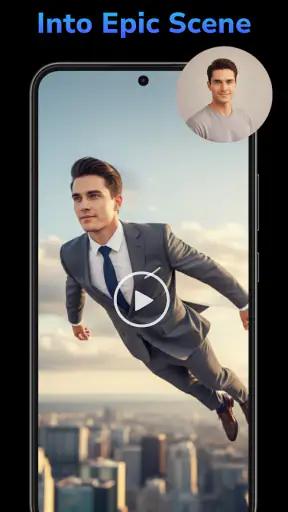
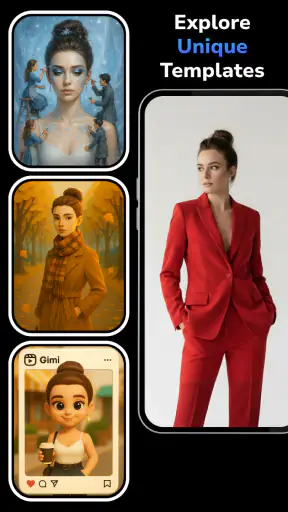

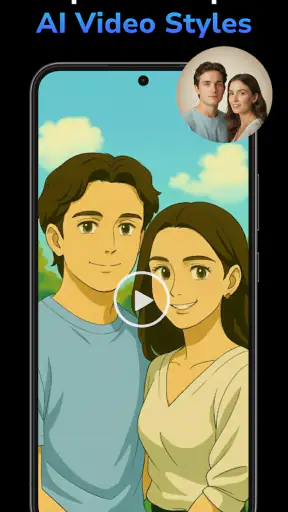
ข้อดี
- สร้างวิดีโอจากข้อความได้รวดเร็ว เหมาะกับคอนเทนต์สั้น
- ช่วยเปลี่ยนไอเดียให้เป็นภาพเคลื่อนไหวโดยไม่ต้องตัดต่อเอง
- มีรูปแบบวิดีโอหลากหลายให้ทดลองใช้งาน
- เหมาะสำหรับผู้เริ่มต้นที่ไม่มีทักษะด้านการตัดต่อ
- ช่วยประหยัดเวลาในการทำคอนเทนต์สำหรับโซเชียลมีเดีย
ข้อเสีย
- ผลลัพธ์อาจไม่ตรงกับคำสั่ง โดยเฉพาะฉากที่มีรายละเอียดมาก
- คุณภาพวิดีโออาจแตกต่างกันตามแพ็กเกจหรือเครดิตที่ใช้
- การสร้างวิดีโอใช้เวลานานเมื่อระบบมีผู้ใช้งานจำนวนมาก
- อาจพบความผิดเพี้ยนของใบหน้า มือ หรือข้อความในภาพ
- ฟีเจอร์สำคัญบางอย่างอาจต้องสมัครสมาชิกแบบเสียเงิน
 วิเคราะห์โดย Mobexer
ถ้าคุณอยากเปลี่ยนไอเดียสั้น ๆ หรือภาพที่มีอยู่ให้กลายเป็นวิดีโอด้วย AI โดยไม่ต้องเริ่มจากโปรแกรมตัดต่อที่ซับซ้อน Gimi AI เป็นแอปที่ผมมองว่าน่าสนใจมากสำหรับการทดลองครั้งแรก จุดเด่นของมันอยู่ที่แนวคิดเรียบง่าย: ให้ข้อความหรือรูปภาพเป็นจุดเริ่มต้น แล้วปล่อยให้ระบบช่วยสร้างวิดีโอที่ดูมีชีวิตชีวามากขึ้น
ผมชอบแนวทางนี้เพราะมันเหมาะกับคนที่มีภาพในหัว แต่ยังไม่ถนัดเรื่องไทม์ไลน์ เลเยอร์ หรือการตั้งค่าการเคลื่อนไหวด้วยตัวเอง แอปนี้อยู่ในหมวดศิลปะและการออกแบบ พัฒนาโดย Gimi App และเปิดให้ใช้งานฟรี โดยมีการซื้อภายในแอปตั้งแต่ประมาณ 275 บาทถึง 1,575 บาทต่อรายการ จึงควรมองว่าเป็นเครื่องมือสำหรับเริ่มสร้างผลงานได้ง่าย ก่อนตัดสินใจว่าจะใช้งานต่อในระดับจริงจังหรือไม่
สิ่งที่ผมอยากเน้นตั้งแต่แรกคือ Gimi AI ไม่ได้แทนที่โปรแกรมตัดต่อวิดีโอทุกประเภท มันเหมาะกับการสร้างคลิปจากแนวคิด ภาพประกอบ โพสต์โซเชียล งานนำเสนอ หรือคอนเทนต์สั้นที่ต้องการความรู้สึกเคลื่อนไหว มากกว่าการตัดต่อฟุตเทจยาวแบบละเอียด หากคุณเข้าใจจุดนี้ตั้งแต่เริ่มใช้งาน โอกาสที่จะรู้สึกผิดหวังจะน้อยลงมาก
เริ่มต้นกับ Gimi AI แบบไม่ต้องเดา
สิ่งที่ผู้ใช้ใหม่ควรคาดหวัง
เมื่อเปิดแอปครั้งแรก ผมแนะนำให้คิดถึง “ผลลัพธ์หนึ่งฉาก” แทนการคิดเป็นวิดีโอทั้งเรื่อง เช่น ภาพสินค้าบนโต๊ะที่ค่อย ๆ มีแสงเคลื่อนผ่าน ภาพตัวละครที่ต้องการให้เกิดบรรยากาศ หรือภาพวิวที่อยากเพิ่มความรู้สึกเหมือนกล้องกำลังเคลื่อน การตั้งเป้าเล็กแบบนี้ช่วยให้คุณประเมินผลลัพธ์ได้ง่าย และแก้คำสั่งได้ตรงจุดกว่าการเขียนคำอธิบายยาว ๆ ตั้งแต่ครั้งแรก
หน้าที่หลักของแอปคือการรับข้อความหรือรูปภาพเพื่อสร้างวิดีโอ AI ซึ่งหมายความว่าคุณไม่จำเป็นต้องมีคลิปต้นฉบับก่อนใช้งาน หากมีเพียงแนวคิด เช่น “โปสเตอร์คาเฟ่สไตล์อบอุ่น มีไอน้ำลอยจากแก้วกาแฟ” ก็สามารถใช้เป็นจุดเริ่มต้นได้ ในทางกลับกัน หากคุณมีภาพที่จัดองค์ประกอบไว้ดีแล้ว การใช้ภาพนั้นเป็นฐานมักช่วยให้ผลลัพธ์มีทิศทางชัดกว่าการเริ่มจากข้อความล้วน
แอปมีคะแนนเฉลี่ย 4.9 จากประมาณ 1.7 พันการให้คะแนน และมียอดติดตั้งมากกว่า 50,000 ครั้ง ตัวเลขเหล่านี้บอกได้ว่ามีผู้ใช้จำนวนหนึ่งให้การตอบรับดี แต่ผมยังแนะนำให้ทดลองด้วยโจทย์เล็ก ๆ ก่อน เพราะคุณภาพของวิดีโอ AI ขึ้นอยู่กับภาพต้นทางและความชัดเจนของคำสั่งด้วย ไม่ใช่เพียงตัวแอปอย่างเดียว
การเตรียมตัวก่อนสร้างวิดีโอแรก
ก่อนแตะปุ่มสร้าง ผมจะเตรียมข้อมูลสามอย่างในใจ: สิ่งที่ต้องการให้เห็น การเคลื่อนไหวที่ต้องการ และบรรยากาศของฉาก ตัวอย่างเช่น แทนที่จะเขียนว่า “ทำให้ภาพนี้สวยและมีชีวิต” ผมจะระบุว่า “ให้กล้องค่อย ๆ ซูมเข้า ดอกไม้ไหวเบา ๆ แสงยามเช้านุ่มและอบอุ่น” คำสั่งลักษณะนี้มีทิศทางมากกว่า และช่วยลดความคลุมเครือของผลลัพธ์
ถ้าใช้ภาพเป็นต้นทาง ควรเลือกภาพที่มีวัตถุหลักชัดเจนและไม่รกจนเกินไป ภาพที่มีองค์ประกอบหลายชั้นหรือมีตัวละครจำนวนมากอาจทำให้การเคลื่อนไหวดูไม่เป็นธรรมชาติได้ ผมมองว่านี่เป็นเคล็ดลับสำคัญที่ผู้ใช้ใหม่มักมองข้าม: ภาพที่เรียบและอ่านง่ายมักให้พื้นที่ AI ตีความการเคลื่อนไหวได้ดีกว่า
การตรวจสอบระบบก่อนเริ่มก็สำคัญเช่นกัน แอปต้องการระบบปฏิบัติการอย่างน้อย Android 8.0 และจัดอยู่ในระดับเนื้อหาสำหรับผู้ใช้อายุ 3 ปีขึ้นไป หากคุณกำลังจะทำงานจากโทรศัพท์รุ่นเก่าหรือเครื่องที่มีพื้นที่เหลือน้อย ควรเตรียมพื้นที่และการเชื่อมต่อให้พร้อม เพราะงานวิดีโอโดยธรรมชาติมักใช้ทรัพยากรมากกว่าภาพนิ่ง
วิธีสร้างผลงานแรกให้มีโอกาสสำเร็จสูง
ผมแนะนำให้เริ่มด้วยภาพเดียวและคำสั่งเดียวที่บอกการเคลื่อนไหวหลักเพียงอย่างเดียว อย่าใส่ทั้งการหมุนกล้อง การเปลี่ยนฉาก การเคลื่อนที่ของตัวละคร และเอฟเฟกต์จำนวนมากในคำสั่งแรก เพราะถ้าผลลัพธ์ไม่เป็นไปตามต้องการ คุณจะไม่รู้ว่าองค์ประกอบใดเป็นต้นเหตุ
ลองเริ่มจากโจทย์ที่จับต้องได้ เช่น ภาพผลิตภัณฑ์สำหรับโพสต์ขายของ ภาพปกเพลงที่อยากให้มีการเคลื่อนไหวเบา ๆ หรือภาพสถานที่ท่องเที่ยวที่ต้องการสร้างคลิปแนะนำสั้น ๆ หลังจากใส่ข้อความแล้ว ให้ดูผลลัพธ์โดยพิจารณาทีละเรื่อง: วัตถุหลักยังคงรูปทรงเดิมหรือไม่ การเคลื่อนไหวไปในทิศทางที่ตั้งใจหรือไม่ และบรรยากาศตรงกับคำอธิบายหรือเปล่า
ถ้าผลลัพธ์ยังไม่ดี อย่ารีบเปลี่ยนทุกอย่างพร้อมกัน ให้แก้เพียงจุดเดียว เช่น เปลี่ยนจาก “กล้องเคลื่อนที่อย่างมีพลัง” เป็น “กล้องเลื่อนช้า ๆ จากซ้ายไปขวา” วิธีนี้ทำให้เห็นความสัมพันธ์ระหว่างคำสั่งกับผลลัพธ์ชัดขึ้น และช่วยให้คุณเรียนรู้รูปแบบคำที่แอปตอบสนองได้ดีสำหรับงานของตัวเอง
สำหรับผู้เริ่มต้น ความสำเร็จครั้งแรกไม่จำเป็นต้องเป็นวิดีโอที่พร้อมเผยแพร่ทันที ผมถือว่าการได้ฉากสั้น ๆ ที่มีการเคลื่อนไหวสมเหตุสมผลและยังรักษาเอกลักษณ์ของภาพต้นฉบับไว้ได้ ก็เป็นผลลัพธ์ที่ดีแล้ว จากนั้นจึงค่อยนำไปใช้เป็นส่วนประกอบในแอปตัดต่ออื่น หากต้องการใส่ข้อความ เสียง หรือจัดลำดับหลายฉาก
กรณีใช้งานในชีวิตประจำวันที่ผมคิดว่าเหมาะ
สมมติว่าคุณขายขนมทำเองและมีภาพกล่องสินค้าที่ถ่ายด้วยโทรศัพท์ แทนที่จะโพสต์ภาพนิ่งอย่างเดียว คุณอาจใช้ภาพนั้นเป็นฐานแล้วเขียนคำสั่งให้กล้องค่อย ๆ เคลื่อนเข้าไปที่กล่อง พร้อมบรรยากาศอบอุ่น วิธีนี้ช่วยทำให้โพสต์สะดุดตามากขึ้นโดยไม่ต้องถ่ายวิดีโอใหม่หลายมุม เหมาะกับผู้ขายรายเล็กที่ต้องทำคอนเทนต์เองและอยากประหยัดเวลาในขั้นตอนการถ่ายทำ
นักเรียนหรือนักศึกษาก็อาจใช้ภาพประกอบรายงานเพื่อสร้างฉากเปิดสั้น ๆ ส่วนคนทำคอนเทนต์สามารถใช้ภาพวาดหรือภาพแนวคิดเป็นต้นแบบสำหรับคลิปทีเซอร์ จุดแข็งของ Gimi AI ในสถานการณ์เหล่านี้คือการช่วยเปลี่ยนงานภาพที่หยุดนิ่งให้มีจังหวะและอารมณ์ โดยไม่บังคับให้ผู้ใช้เรียนรู้การทำแอนิเมชันตั้งแต่ระดับพื้นฐาน
อย่างไรก็ตาม ถ้าคุณต้องการตัดต่อบทสัมภาษณ์ ใส่เสียงพูดหลายช่วง ทำคำบรรยายละเอียด หรือควบคุมจังหวะทุกเฟรม โปรแกรมตัดต่อวิดีโอแบบดั้งเดิมจะเหมาะกว่า Gimi AI มาก แอปนี้ควรเป็นเครื่องมือสร้างวัตถุดิบหรือฉาก ไม่ใช่คำตอบเดียวสำหรับกระบวนการผลิตทั้งหมด
จุดที่ผู้ใช้ใหม่อาจเข้าใจผิด
ความเข้าใจผิดแรกคือคิดว่าการเขียนคำสั่งยาวขึ้นจะทำให้วิดีโอดีขึ้นเสมอ ในประสบการณ์ของผม คำสั่งที่ยาวแต่ไม่มีลำดับความสำคัญอาจทำให้ผลลัพธ์กระจัดกระจายกว่าเดิม ให้เริ่มจากวัตถุหลักและการเคลื่อนไหวหลักก่อน แล้วค่อยเพิ่มอารมณ์ แสง หรือสไตล์ทีละส่วน
อีกเรื่องคือการคาดหวังให้ภาพต้นฉบับทุกส่วนคงเดิมอย่างสมบูรณ์เมื่อถูกนำไปสร้างเป็นวิดีโอ AI หากภาพมีรายละเอียดเล็ก ๆ จำนวนมาก เช่น ตัวอักษร โลโก้ หรือมือของตัวละคร ควรตรวจสอบผลลัพธ์อย่างละเอียดก่อนนำไปเผยแพร่ โดยเฉพาะงานเชิงพาณิชย์ที่ความผิดเพี้ยนเล็กน้อยอาจทำให้ภาพดูไม่น่าเชื่อถือ
ผมยังไม่แนะนำให้ใช้ภาพส่วนตัวหรือภาพของผู้อื่นแบบไม่คิดเรื่องสิทธิ์การใช้งาน เพียงเพราะแอปช่วยแปลงภาพได้ง่าย ไม่ได้หมายความว่าทุกภาพเหมาะสำหรับเผยแพร่ต่อ หากเป็นภาพลูกค้า ภาพเด็ก หรือภาพที่มีข้อมูลส่วนตัว ควรพิจารณาความเหมาะสมก่อนนำเข้าแอปและก่อนแชร์ผลงาน
ผู้ใช้บางคนอาจสงสัยว่าต้องจ่ายเงินทันทีหรือไม่ จุดเริ่มต้นของแอปเป็นแบบฟรี แต่มีรายการซื้อภายในแอป ดังนั้นผมแนะนำให้ลองสร้างงานขนาดเล็กและทำความเข้าใจขั้นตอนก่อน หากพบว่าคุณภาพและรูปแบบการทำงานเข้ากับงานของตัวเอง จึงค่อยพิจารณารายการที่ต้องชำระเงินอย่างรอบคอบ ไม่ควรซื้อเพียงเพราะอยากแก้ความผิดหวังจากคำสั่งแรก
วิธีทำให้ผลลัพธ์สม่ำเสมอขึ้น
เคล็ดลับที่ผมใช้คือเก็บโครงสร้างคำสั่งที่ได้ผลไว้เป็นแม่แบบ เช่น “วัตถุหลัก + การเคลื่อนไหวของกล้อง + การเคลื่อนไหวของวัตถุ + อารมณ์ของแสง” เมื่อเปลี่ยนภาพใหม่ ก็แทนที่เฉพาะวัตถุและบรรยากาศ วิธีนี้ช่วยให้การทดลองเป็นระบบ และทำให้คุณรู้ว่าความเปลี่ยนแปลงเกิดจากภาพหรือจากข้อความ
อีกวิธีคือสร้างฉากแยกกันแทนการพยายามบรรยายเรื่องราวทั้งหมดในครั้งเดียว หากต้องการคลิปแนะนำสินค้า ผมจะทำฉากเปิดจากภาพรวม ฉากที่สองจากรายละเอียดสินค้า และฉากสุดท้ายจากภาพที่มีข้อความหรือโลโก้ แล้วค่อยนำไปเรียงต่อในเครื่องมือตัดต่อ วิธีนี้ให้การควบคุมมากกว่า และลดความเสี่ยงที่ AI จะตีความเนื้อหาหลายช่วงปนกัน
ถ้าภาพของคุณมีตัวละคร ผมจะเริ่มด้วยการเคลื่อนไหวที่เล็กและชัด เช่น การหันหน้าเล็กน้อย การขยับผมหรือเสื้อผ้า หรือการเลื่อนกล้องช้า ๆ มากกว่าการสั่งให้ตัวละครทำกิจกรรมซับซ้อน การเคลื่อนไหวที่จำกัดไม่ได้แปลว่าน่าเบื่อเสมอไป บางครั้งกลับดูเป็นธรรมชาติและเหมาะกับภาพโปรโมตมากกว่า
เปรียบเทียบกับทางเลือกที่คุ้นเคย
เมื่อเทียบกับแอปตัดต่อวิดีโอทั่วไป Gimi AI ใช้งานง่ายกว่าในขั้นตอนเปลี่ยนภาพนิ่งให้เป็นฉากเคลื่อนไหว แต่ให้การควบคุมแบบละเอียดน้อยกว่า โปรแกรมตัดต่อทั่วไปเหมาะกับคนที่มีวิดีโอหลายคลิปและรู้แล้วว่าต้องการตัดตรงไหน ส่วน Gimi AI เหมาะกับคนที่เริ่มจากข้อความหรือภาพและอยากได้แนวคิดภาพเคลื่อนไหวอย่างรวดเร็ว
เมื่อเทียบกับการทำแอนิเมชันด้วยตัวเอง แอปช่วยลดภาระด้านเทคนิคได้มาก คุณไม่ต้องกำหนดคีย์เฟรมหรือสร้างการเคลื่อนไหวทีละจุด แต่ข้อแลกเปลี่ยนคือคุณอาจต้องทดลองคำสั่งหลายรอบเพื่อให้ได้จังหวะที่ถูกใจ หากงานต้องการความแม่นยำสูง เช่น การสาธิตขั้นตอนผลิตภัณฑ์หรือแอนิเมชันที่ต้องตรงกับเสียง ทางเลือกที่ควบคุมด้วยมือจะปลอดภัยกว่า
ส่วนการถ่ายวิดีโอจริงยังได้เปรียบเรื่องความเป็นธรรมชาติและความถูกต้องของวัตถุ หากคุณมีสินค้า สถานที่ หรือบุคคลที่ต้องแสดงรายละเอียดจริง การถ่ายทำอาจให้ความน่าเชื่อถือมากกว่า แต่ถ้าคุณต้องการภาพบรรยากาศ ภาพแนวคิด หรือคลิปที่ไม่จำเป็นต้องอ้างว่าเป็นเหตุการณ์จริง Gimi AI เปิดพื้นที่สร้างสรรค์ได้กว้างกว่า
เหมาะกับใคร และใครควรเลือกทางอื่น
ผมคิดว่าแอปนี้เหมาะกับผู้เริ่มต้นที่อยากทดลองสร้างวิดีโอจากภาพ นักออกแบบที่ต้องการทำต้นแบบเคลื่อนไหว เจ้าของร้านที่อยากเพิ่มความน่าสนใจให้โพสต์ และครีเอเตอร์ที่ต้องการฉากสั้น ๆ สำหรับนำไปประกอบงานอื่น จุดแข็งคือคุณเริ่มจากสิ่งที่มีอยู่แล้วได้ ไม่ว่าจะเป็นประโยคไอเดียหรือภาพหนึ่งใบ
คนที่ควรข้ามแอปนี้ไปก่อนคือผู้ใช้ที่ต้องการควบคุมวิดีโอแบบมืออาชีพทุกขั้น ต้องทำงานกับเสียงและคำบรรยายจำนวนมาก หรือคาดหวังให้ตัวละครและตัวอักษรถูกต้องเหมือนต้นฉบับทุกจุด นอกจากนี้ หากคุณไม่ชอบการทดลองซ้ำและต้องการผลลัพธ์ตรงตามคำสั่งในครั้งเดียว อาจรู้สึกว่ากระบวนการสร้างด้วย AI ใช้ความอดทนมากกว่าที่คิด
เวอร์ชันปัจจุบันคือ 1.2.7 และแอปรองรับตั้งแต่ Android 8.0 ขึ้นไป สำหรับผู้ใช้ iOS หรือผู้ที่สลับใช้อุปกรณ์หลายระบบ ผมแนะนำให้ตรวจสอบช่องทางดาวน์โหลดที่ตรงกับอุปกรณ์ของตัวเองก่อนเริ่มงานสำคัญ และควรเก็บภาพต้นฉบับแยกไว้เสมอ เพื่อให้สามารถกลับมาทดลองแนวทางใหม่ได้โดยไม่เสียไฟล์เดิม
ขั้นต่อไปหลังจากได้คลิปแรก
หลังจากสร้างคลิปแรกสำเร็จ อย่าเพิ่งรีบทำฉากที่ซับซ้อนขึ้นทันที ให้ลองทำซ้ำกับภาพประเภทเดียวกันอีกสองสามแบบ โดยเปลี่ยนเฉพาะคำอธิบายการเคลื่อนไหว วิธีนี้จะช่วยให้คุณเห็นว่าแนวทางใดเข้ากับภาพของคุณ และทำให้การสร้างชุดคอนเทนต์มีความสม่ำเสมอมากขึ้น
ถ้าต้องการนำไปใช้งานจริง ผมแนะนำให้ตรวจภาพทุกช่วงก่อนแชร์ โดยเฉพาะใบหน้า มือ วัตถุที่มีตัวอักษร และขอบของสินค้า จากนั้นจึงนำคลิปไปจัดลำดับ ใส่เพลง หรือเพิ่มข้อความในแอปตัดต่อที่คุณถนัด Gimi AI ทำหน้าที่ได้ดีในฐานะขั้นตอนสร้างภาพเคลื่อนไหว แต่การเก็บรายละเอียดขั้นสุดท้ายยังควรอยู่ในมือของคุณ
โดยรวมแล้ว ผมมองว่า Gimi AI เป็นจุดเริ่มต้นที่เป็นมิตรสำหรับคนที่อยากลอง สร้างวิดีโอจากข้อความและรูปภาพด้วย AI โดยไม่ต้องมีพื้นฐานด้านแอนิเมชัน จุดที่ทำให้ผมแนะนำคือแนวคิดการใช้งานตรงไปตรงมาและความเหมาะกับงานสั้นหลายประเภท ส่วนข้อจำกัดหลักคือผลลัพธ์ยังต้องตรวจและปรับคำสั่ง ไม่ใช่เครื่องมือที่รับประกันความสมบูรณ์แบบในครั้งเดียว
ถ้าคุณมีภาพหรือไอเดียที่อยากทำให้เคลื่อนไหว ผมคิดว่าควรลองเริ่มจากฉากเล็ก ๆ ที่มีเป้าหมายชัดเจนก่อน ใช้คำสั่งสั้นแต่ระบุการเคลื่อนไหวให้ตรง แล้วค่อยต่อยอดเป็นงานที่ซับซ้อนขึ้น สำหรับผม นี่คือวิธีใช้ Gimi AI ที่คุ้มที่สุด: มองมันเป็นผู้ช่วยสร้างฉากและทดลองไอเดีย ไม่ใช่ตัวแทนของกระบวนการตัดต่อทั้งหมด
คำถามที่พบบ่อย
Gimi AI - AI Video Generator คืออะไร และเหมาะกับใคร?
Gimi AI - AI Video Generator เป็นแอปที่ใช้เทคโนโลยีปัญญาประดิษฐ์ช่วยสร้างหรือปรับแต่งวิดีโอจากคำสั่ง ข้อความ รูปภาพ หรือแนวคิดที่ผู้ใช้ป้อนเข้าไป เหมาะสำหรับครีเอเตอร์ ผู้ทำคอนเทนต์บนโซเชียล นักการตลาด และผู้เริ่มต้นที่ต้องการทำวิดีโอโดยไม่ต้องมีทักษะตัดต่อขั้นสูง อย่างไรก็ตาม ผลลัพธ์อาจแตกต่างกันตามรายละเอียดของคำสั่ง คุณภาพไฟล์ต้นฉบับ และฟีเจอร์ที่เปิดให้ใช้งานในแต่ละเวอร์ชัน
Gimi AI สามารถสร้างวิดีโอประเภทใดได้บ้าง?
โดยทั่วไป Gimi AI สามารถช่วยสร้างวิดีโอสั้นสำหรับแพลตฟอร์มโซเชียล วิดีโอโปรโมต สไลด์จากภาพ วิดีโอที่มีเอฟเฟกต์เคลื่อนไหว และคอนเทนต์ที่สร้างจากข้อความหรือรูปภาพได้ รูปแบบที่รองรับจริงอาจขึ้นอยู่กับเวอร์ชันของแอปและแพ็กเกจสมาชิก ผู้ใช้ควรตรวจสอบเครื่องมือ อัตราส่วนภาพ ความละเอียด ระยะเวลาวิดีโอ และตัวเลือกการส่งออกก่อนเริ่มงาน โดยเฉพาะหากต้องการนำไปใช้เชิงพาณิชย์
Gimi AI ใช้งานฟรีหรือจำเป็นต้องสมัครสมาชิก?
แอปประเภทสร้างวิดีโอด้วย AI มักมีทั้งฟีเจอร์ทดลองใช้ฟรีและตัวเลือกแบบชำระเงิน โดยอาจจำกัดจำนวนครั้ง ความยาววิดีโอ ความละเอียด ความเร็วในการประมวลผล หรือใส่ลายน้ำในผลงาน ฟีเจอร์ขั้นสูงบางรายการอาจต้องใช้เครดิตหรือสมัครสมาชิกแบบรายสัปดาห์ รายเดือน หรือรายปี ก่อนดาวน์โหลดควรอ่านรายละเอียดราคา รอบการเรียกเก็บเงิน และเงื่อนไขยกเลิกผ่าน Google Play หรือ App Store ให้ชัดเจน
ต้องเตรียมอะไรบ้างก่อนใช้ Gimi AI สร้างวิดีโอ?
ผู้ใช้ควรเตรียมแนวคิดหรือคำอธิบายวิดีโอให้ชัดเจน เช่น หัวข้อ สไตล์ อารมณ์ สี ตัวละคร และสัดส่วนภาพ หากใช้รูปภาพหรือวิดีโอของตนเอง ควรเลือกไฟล์ที่มีความละเอียดเหมาะสมและตรวจสอบสิทธิ์การใช้งานให้เรียบร้อย การสร้างวิดีโอ AI อาจต้องเชื่อมต่ออินเทอร์เน็ตและใช้เวลาประมวลผล รวมถึงอาจต้องเข้าสู่ระบบหรืออนุญาตให้แอปเข้าถึงรูปภาพและพื้นที่จัดเก็บข้อมูล
วิดีโอที่สร้างจาก Gimi AI สามารถนำไปใช้เชิงพาณิชย์ได้หรือไม่?
การนำวิดีโอไปใช้เชิงพาณิชย์ขึ้นอยู่กับเงื่อนไขลิขสิทธิ์และข้อกำหนดของ Gimi AI รวมถึงประเภทบัญชีหรือแพ็กเกจที่ใช้งาน ไม่ควรสรุปว่าผลงานทุกชิ้นสามารถใช้เพื่อการค้าได้โดยอัตโนมัติ ผู้ใช้ควรตรวจสอบสิทธิ์ของภาพ เพลง เสียง ตัวละคร โลโก้ และเนื้อหาที่ป้อนเข้าสู่ระบบด้วย หากวิดีโอเกี่ยวข้องกับบุคคลจริงหรือแบรนด์อื่น ควรได้รับอนุญาตก่อนเผยแพร่เพื่อหลีกเลี่ยงปัญหาด้านลิขสิทธิ์และความเป็นส่วนตัว